„Technisches SEO" ist der Teil der Suchmaschinenoptimierung, der klingt, als bräuchte es dafür einen Entwickler, eine IT-Abteilung und einen Beratungsvertrag über drei Monate. Für die meisten Inhaber kleiner Unternehmen ist genau diese Einrahmung der Grund, warum nie etwas gefixt wird — allein das Vokabular wirkt wie eine verschlossene Tür.
Die Wahrheit: Das meiste, was wirklich zählt, ist einfacher als der Jargon vermuten lässt, und vieles lässt sich an einem Nachmittag mit kostenlosen Tools und einem WordPress-Plugin erledigen. Der Trick ist zu wissen, was man ignorieren kann. Laut dem Web Almanac 2025 bestehen nur 48 % der mobilen Seiten alle drei Core Web Vitals — mehr als die Hälfte des Webs verliert also gerade jetzt den technischen Tie-Break. Wenn Ihre Seite in der bestehenden Hälfte liegt, haben Sie bereits einen Vorsprung vor jedem Mitbewerber, der noch auf der falschen Seite steht.
Dies ist ein Klartext-Leitfaden zu den zehn Dingen, die zählen, sortiert nach Wirkung. Zu jedem Punkt bekommen Sie: was er tatsächlich bedeutet, warum Google sich dafür interessiert, wie man ihn mit kostenlosen Tools prüft und ob Sie selbst Hand anlegen oder jemanden beauftragen sollten. Keine Code-Beispiele, kein Entwickler-Jargon, keine Vorträge über HTTP-Header.
Beginnen wir damit, was „technisches SEO" wirklich umfasst — und was nicht.
Was technisches SEO wirklich ist
Die Installation, nicht die Einrichtung — und warum das meiste schon verlegt ist
Wenn Inhalt die Einrichtung Ihrer Website ist, dann ist technisches SEO die Installation. Es ist all das, was im Hintergrund abläuft und darüber entscheidet, ob Google Ihre Seiten finden, verstehen, rendern und ihnen vertrauen kann. Es macht Ihren Inhalt nicht besser — aber es kann verhindern, dass guter Inhalt rankt, und kann mittelmäßigen Inhalt in den Suchergebnissen glaubwürdiger aussehen lassen.
Jedes technische SEO-Audit beantwortet im Kern drei Fragen:
- Kann Google jede Seite erreichen, die es soll? (Crawlability — Sitemaps, robots.txt, Weiterleitungen, tote Links.)
- Kann Google jede Seite sauber laden und verstehen? (Core Web Vitals, Mobile-Tauglichkeit, HTTPS, Canonical-Tags, Schema.)
- Vertraut Google der Struktur Ihrer Seite? (Interne Verlinkung, Umgang mit doppelten URLs, Crawl-Budget.)
Wenn Sie auf WordPress, Shopify, Squarespace, Wix, Webflow oder einem anderen modernen Hosted-CMS sind, sind rund 60–70 % davon bereits durch die Voreinstellungen abgedeckt. Sie bauen keine technische SEO-Grundlage von Null — Sie prüfen, dass sie nicht kaputt ist, und fixen dann die 30 %, die zählen.
Der Web-Almanac-2025-Benchmark
Der Web-Vitals-Realitätscheck 2025
Anteil echter Seiten, die alle drei Core Web Vitals bestehen (CrUX-Daten, Juli 2025)
Quelle: 2025 Web Almanac, HTTP Archive [5]
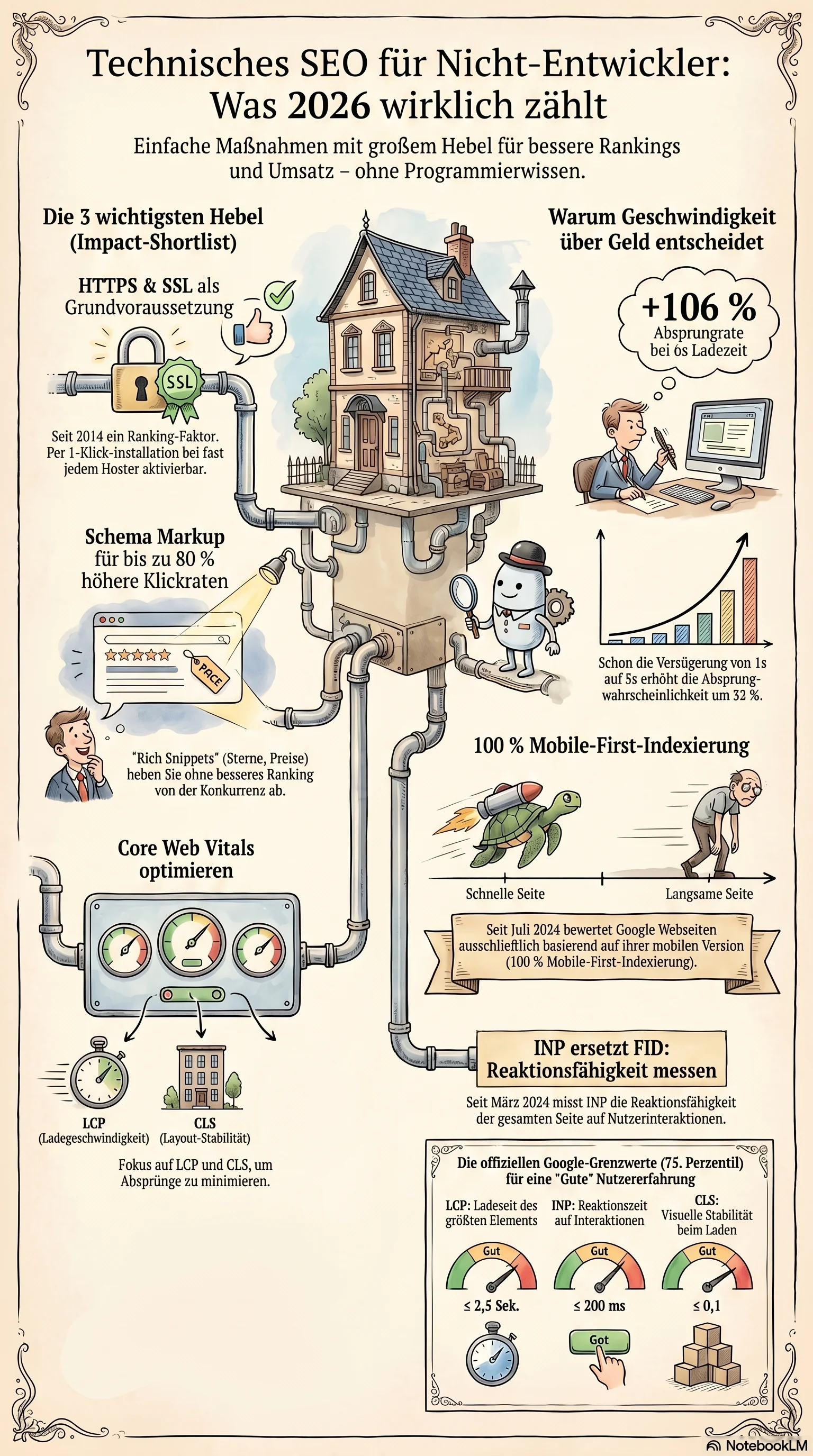
1. Core Web Vitals (LCP, INP, CLS)
Ladegeschwindigkeit, Reaktionsfähigkeit und visuelle Stabilität — Googles Tie-Break
Was es ist. Core Web Vitals sind drei konkrete Nutzererfahrungs-Metriken, die Google als Teil seiner „Page Experience"-Rankingsignale verwendet. Es gibt nur drei davon, sie haben sich kaum geändert (bis auf einen Austausch 2024), und wenn die Inhaltsqualität zwischen zwei Seiten gleichwertig ist, entscheiden diese Metriken.
Was die Kürzel in menschlicher Sprache bedeuten:
| Metrik | Was sie misst | Gut | Verbesserungswürdig | Schlecht |
|---|---|---|---|---|
| LCP | Largest Contentful Paint — wie schnell der Hauptinhalt erscheint | ≤ 2,5 s | 2,5 – 4,0 s | > 4,0 s |
| INP | Interaction to Next Paint — wie schnell die Seite nach einem Tap reagiert | ≤ 200 ms | 200 – 500 ms | > 500 ms |
| CLS | Cumulative Layout Shift — wie stark Inhalte beim Laden umherspringen | ≤ 0,1 | 0,1 – 0,25 | > 0,25 |
Quellen: Google Search Central [1], web.dev [2]. Schwellen im 75. Perzentil der Seitenaufrufe gemessen.
Und auf Deutsch übersetzt:
- LCP (Largest Contentful Paint) — wie schnell das größte sichtbare Element Ihrer Seite (Hero-Bild, H1-Überschrift, Produktfoto) erscheint. Unter 2,5 Sekunden ist gut.
- INP (Interaction to Next Paint) — nach einem Tap, Klick oder Tastendruck, wie lange die Seite braucht, um zu reagieren. Unter 200 Millisekunden ist gut.
- CLS (Cumulative Layout Shift) — wie stark Ihre Inhalte beim Laden herumspringen. Dieses „Ich wollte gerade auf den Button tippen, aber eine Anzeige hat ihn nach unten geschoben und jetzt habe ich auf das Falsche geklickt"-Gefühl. Niedriger ist besser.
Wenn Ihre SEO-Beratung noch „FID“ erwähnt, ist sie veraltet
Warum es über Rankings hinaus zählt. Googles eigene Think with Google-Forschung ist klar zum Business-Kosten von langsamen Seiten. Die Wahrscheinlichkeit, dass ein Besucher abspringt, steigt deutlich, je länger die Ladezeit wird:
Absprungrate vs. Ladezeit
Zunahme der Wahrscheinlichkeit, dass ein Besucher abspringt, mit wachsender Ladezeit
Quelle: Think with Google, Mobile-Page-Speed-Benchmarks [10]
Eine Seite, die in 5 Sekunden lädt, verliert Besucher fast doppelt so schnell wie eine 1-Sekunden-Seite — unabhängig von jedem Rankingfaktor. Gute CWV sind gutes Geschäft. Schlechte CWV sind ein Leck im Eimer.
Wie prüfen (kostenlos):
- PageSpeed Insights — beliebige URL auf pagespeed.web.dev einfügen. Liefert echte Chrome-Nutzerdaten plus eine Labor-Simulation und konkrete Fixes.
- Google Search Console → Core-Web-Vitals-Bericht — zeigt einen 28-Tage-Trend für die gesamte Seite, gruppiert nach Seitentyp.
- Chrome DevTools Lighthouse — Rechtsklick auf eine Seite, Untersuchen, Tab Lighthouse. Kostenlos, eingebaut.
Wie beheben: Für 80 % der kleinen Business-Seiten ist das Rezept dasselbe — Caching-/Optimierungs-Plugin installieren, Bilder komprimieren. Auf WordPress erledigen WP Rocket (59 $/Jahr) oder das kostenlose LiteSpeed Cache den Großteil der Performance-Arbeit. Auf Shopify prüfen Sie Ihre installierten Apps (jede injiziert Skripte, die bremsen) und wechseln Sie auf ein performance-fokussiertes Theme wie Dawn, falls Sie noch auf etwas Älterem sind.
Wann einen Freelancer holen. Wenn PageSpeed „nicht verwendetes JavaScript reduzieren" mit mehr als 500 KB meldet, oder Ihr LCP auch nach Caching über 4 Sekunden liegt, holen Sie sich einen WordPress-/Shopify-Performance-Freelancer. Rechnen Sie mit 5–15 Stunden zu 50–150 $/h (US-Mittelklasse laut Upwork 2025) für ein anständiges Audit-und-Fix-Paket.
2. Mobile-First-Indexierung
Google sieht jetzt nur noch Ihre mobile Seite — wirklich
Was es ist. Google hat früher Ihre Desktop-Seite gecrawlt und darauf basierend gerankt. Seit dem 5. Juli 2024 ist dieses Kapitel endgültig geschlossen: Jede Seite im Web wird jetzt vom mobilen Googlebot gecrawlt. Wenn Ihre mobile Erfahrung schwächer ist als die Desktop-Version — weniger Inhalt, kleinere Schrift, versteckte Abschnitte, langsamer — sieht Google die schwächere Version, und diese rankt sie.
Kontext: Mobiler Traffic macht rund 60–65 % des weltweiten Web-Traffics aus. Ihre Besucher waren schon längst überwiegend auf Handys. Google hat endlich aufgeholt, wo Ihre Nutzer seit einem Jahrzehnt sind.
Wie prüfen. In der Google Search Console nutzen Sie das URL-Inspection-Tool auf einer beliebigen Seite und schauen auf die Zeile „Gecrawlt als" — dort steht „Googlebot Smartphone". Anschließend schalten Sie die Chrome DevTools in den Gerätemodus (F12 → Handy-Icon) und prüfen optisch, dass Ihre wichtigen Seiten auf Handybreite sauber aussehen und lesbar sind.
Die Mobile-First-Checkliste für Nicht-Entwickler
Selbst fixen oder beauftragen. Wenn Sie auf einem Custom-Theme von vor 2018, einer Subdomain-Mobilseite (m.ihreseite.de) oder mit manuell ausgeblendeten Inhalten in der Mobile-Version arbeiten, brauchen Sie eine Migration. Rechnen Sie mit 500–3.000 $ für eine Theme-Modernisierung zu responsivem Design. Für alle anderen ist das ein 30-Minuten-Audit, kein Projekt.
3. HTTPS / SSL
Das älteste bestätigte Rankingsignal und das billigste, das zu beheben ist
Was es ist. HTTPS ist das Schloss in der Adresszeile Ihres Browsers — die verschlüsselte Version von HTTP. Google nutzt es seit August 2014 als bestätigtes Rankingsignal, und Chrome kennzeichnet jede Nicht-HTTPS-Seite explizit als „Nicht sicher" — ein Conversion-Killer, unabhängig vom SEO.
„Wir beginnen, HTTPS als Rankingsignal zu nutzen… mit der Zeit könnten wir es verstärken, weil wir alle Website-Betreiber ermutigen möchten, von HTTP auf HTTPS zu wechseln."— Google Online Security Blog, August 2014 [6]
Wie prüfen (kostenlos):
- Schauen Sie auf Ihre eigene Adresszeile — Schloss = HTTPS aktiv. „Nicht sicher" = ist es nicht.
- SSL Labs Server Test auf ssllabs.com/ssltest/ benotet Ihre SSL-Konfiguration (Ziel: A oder A+).
- Achten Sie auf „Mixed Content"-Warnungen in Chrome DevTools → Tab Security — diese treten auf, wenn eine HTTPS-Seite noch ein Bild oder Skript über HTTP lädt.
Wie beheben. Das ist bei fast jedem modernen Hoster wirklich ein Ein-Klick-Fix. Bluehost, SiteGround, Shopify, Squarespace, Webflow und WordPress.com enthalten alle kostenloses SSL über Let's Encrypt. Suchen Sie im Dashboard Ihres Hosters nach „SSL" oder „HTTPS" und aktivieren Sie es. Das Zertifikat erneuert sich alle 90 Tage selbst; Sie müssen nie wieder ran. Auf Legacy-Hosting ohne diese Option rechnen Sie mit 1–2 Stunden zu 100–300 $ bei einem Freelancer für die Migration.
4. Schema Markup
Der technische SEO-Fix mit dem höchsten ROI für KMU — und es ist ein Plugin-Install
Was es ist. Schema Markup (auch strukturierte Daten genannt) ist ein kleiner JSON-Block im HTML Ihrer Seite, der Google genau sagt, um welche Art Inhalt es geht: ein Artikel, ein Rezept, ein Produkt, eine FAQ, ein lokales Unternehmen mit Öffnungszeiten und Adresse. Google liest diesen Block, und wenn die Nutzeranfrage passt, zeigt es Ihr Ergebnis als „Rich Snippet" — mit Sternen, Preisen, Autorenfoto oder FAQ-Aufklapper direkt im Suchlisting.
Das Ergebnis: höhere Klickraten bei gleicher Rankingposition. Mehrere Branchenstudien haben den Effekt gemessen:
Berichteter CTR-Zuwachs durch Rich Snippets
Verbesserung der Klickrate durch strukturierte Daten vs. einfache blaue Links
Quellen: Search Engine Land Fallstudie [8], Inspire Clicks Aggregat [9], BlueTone Media [18]
Die viel zitierte Fallstudie von Search Engine Land berichtet von einem CTR-Zuwachs von rund 30 % durch das Hinzufügen strukturierter Auszeichnungen. Aggregierte Forschung von Inspire Clicks gibt den Bereich mit 20–80 % höherer CTR für Rich-Snippet-Ergebnisse an, je nach Branche und Suchtyp. So oder so ist Schema Markup das, was technischem SEO am nächsten an einem Cheat-Code kommt: einmalige Einrichtung, nahezu null Kosten, CTR-Zuwachs ohne jemanden überholen zu müssen.
Welche Schema-Typen Sie wirklich wollen:
- Article — für jeden Blogpost. Hilft bei Top Stories und AI-Overview-Zitierung.
- LocalBusiness — wenn Sie einen physischen Standort haben. Öffnungszeiten, Adresse, Telefon, Karte.
- Product — für E-Commerce. Ermöglicht Sterne, Preis, Verfügbarkeit in der Suche.
- FAQPage — für Q&A-Seiten. (Hinweis: Google hat die FAQ-Rich-Result-Eignung im August 2023 auf Regierungs- und Autoritätsseiten eingeschränkt — trotzdem lohnt sich das semantisch, aber erwarten Sie den Aufklapper nicht auf einer KMU-Seite.)
- BreadcrumbList — ersetzt Ihre URL in der Suche durch einen sauberen Breadcrumb-Pfad.
Schema ist der höchste ROI pro Stunde im technischen SEO
Wie prüfen (kostenlos):
- Schema Markup Validator auf validator.schema.org — URL einfügen, sehen was da ist, Fehlermeldungen bekommen.
- Google Rich Results Test auf search.google.com/test/rich-results — Vorschau, wie Ihre Seite als Rich Result aussieht.
- Search Console → Verbesserungen — zeigt, welche Schema-Typen gültig sind, und meldet Fehler in der Breite.
Wie beheben. WordPress: Rank Math (kostenlos) oder Yoast SEO erzeugen Article- und Organization-Schema automatisch; deren Bezahl-Tarife oder das Schema Pro-Plugin (79 $/Jahr) decken mehr Typen ohne Code ab. Shopify: Moderne Themes liefern Product- und Organization-Schema ab Werk; Apps wie „JSON-LD for SEO" (9 $/Monat) schließen Lücken. Squarespace/Wix: Article-Schema wird automatisch erzeugt; komplexere Typen erfordern Code-Injection oder einen Entwickler.
Wann beauftragen. Custom-Schema-Typen (Event, Recipe, Course, Job Posting) oder große Seiten mit hunderten Standorten profitieren von einem Freelancer. Rechnen Sie mit 2–6 Stunden zu 75–150 $/h (insgesamt 150–600 $) für eine einmalige Schema-Einrichtung.
5. Sitemap.xml + robots.txt
Eine Speisekarte für Google und eine Samtkordel — beides wird von modernen CMS automatisch erledigt
Was sie sind. Ihre sitemap.xml ist eine maschinenlesbare Speisekarte mit allen Seiten, die Google indexieren soll. Ihre robots.txt ist eine kleine Textdatei, die Crawlern sagt, welche Pfade zu überspringen sind (Admin-Bereiche, Warenkorb, Staging-Ordner). Beide liegen im Root Ihrer Domain — ihreseite.de/sitemap.xml und ihreseite.de/robots.txt.
Warum sie zählen. Für neue oder wenig autoritäre Seiten beschleunigt eine eingereichte Sitemap die Entdeckung neuer Inhalte spürbar. Beim robots.txt ist das Risiko asymmetrisch — eine einzige falsche Zeile wie Disallow: / kann Ihre gesamte Seite über Nacht deindexieren.
Blockieren Sie niemals CSS oder JavaScript in der robots.txt
Wie prüfen (kostenlos):
- Besuchen Sie
ihreseite.de/sitemap.xmldirekt. Sehen Sie eine URL-Liste, existiert sie. - Google Search Console → Sitemaps-Bericht — zeigt, was Sie eingereicht haben und wie viele URLs Google aus jeder Sitemap indexiert hat.
- Screaming Frog (kostenlos bis 500 URLs) — crawlt Ihre Seite und bestätigt, dass jede wichtige Seite in der Sitemap ist.
Wie beheben. WordPress: Yoast SEO oder Rank Math erzeugen automatisch eine Sitemap unter /sitemap_index.xml und reichen sie automatisch bei Google ein. Kostenlos. Shopify: Sie tun buchstäblich nichts — /sitemap.xml wird automatisch erzeugt. Squarespace, Wix, Webflow: ebenso, auto-erzeugt. Reichen Sie einfach einmalig die URL in der Google Search Console ein.
Für robots.txt ist der Standard Ihres CMS fast immer korrekt. Beauftragen Sie nur, wenn Sie auf einem Custom-CMS sind, mehrere Sitemaps für einen massiven Katalog fahren oder absichtlich wichtige Inhalte blockiert haben, die entblockt werden müssen.
Was es ist. Ein Canonical-Tag (<link rel="canonical">) ist eine kleine HTML-Zeile, die Google sagt: „Wenn derselbe oder sehr ähnlicher Inhalt unter mehreren URLs auftaucht, ist diese hier die maßgebliche Version — bitte die ranken." Er verhindert, dass Google die falsche URL-Version als Hauptergebnis wählt und Ihre Rankingsignale auf Duplikate aufteilt.
Warum das besonders für E-Commerce zählt. Shopify-Kollektionen, WooCommerce-Filter, Tracking-Parameter (?utm_source=newsletter) und URL-Varianten (/produkt vs. /produkt/ vs. /produkt?color=rot) erzeugen nahezu doppelte URLs. Ohne Canonicals wählt Google eine aus — oft die falsche — und die Tracking-Parameter-Version landet statt Ihrer sauberen Produkt-URL in den Suchergebnissen.
Wie prüfen (kostenlos). In der Google Search Console nutzen Sie URL-Inspection auf einer Seite und schauen auf „Vom Nutzer angegebener Canonical" (was Ihre Seite sagt) vs. „Von Google gewählter Canonical" (was Google tatsächlich gewählt hat). Stimmen diese auf Ihren wichtigen Seiten nicht überein, ist das ein Signal für ein Canonicalisierungsproblem, das es zu untersuchen lohnt.
Wie beheben. WordPress: Yoast, Rank Math und AIOSEO fügen selbstreferenzielle Canonicals automatisch hinzu. Kostenlos. Shopify: Canonicals werden durch die theme.liquid des Themes über die eingebaute canonical_url-Variable erledigt — alle modernen Themes haben das. Sie tun nichts. Custom-Seiten oder Sonderfälle (Cross-Domain-Syndikation, paginierte Archive) sind der Punkt, an dem Sie einen SEO-Berater zu 75–200 $/h für ein Audit holen. Für eine typische KMU-Seite sind Canonicals „einmal einstellen und vergessen" — verbringen Sie hier keine Zeit.
7. Bildoptimierung
Die Nr. 1 der schlechten LCP-Werte — und am leichtesten zu beheben
Was es ist. Bildoptimierung heißt, Bilder im richtigen Format (WebP oder AVIF, nicht JPEG), in den richtigen Abmessungen und mit den richtigen Attributen auszuliefern, damit der Browser sie ohne Sprünge im Content platzieren kann. Bei den meisten KMU-Seiten sind überdimensionierte Hero-Bilder die größte einzelne Ursache für schlechte LCP-Werte — was direkt auf die Core Web Vitals zurückführt.
Schon die Zahlen zum Format sind beeindruckend: Der Wechsel von JPEG zu WebP bei gleicher Qualität schrumpft die Dateigröße um 25–50 %. Chrome, Edge, Firefox und Safari 14+ unterstützen WebP alle — das sind 98 %+ Ihrer Besucher.
Die Bildoptimierungs-Checkliste für Nicht-Entwickler:
- Format: WebP (oder AVIF, falls Ihr CMS das unterstützt). Ihr Komprimierungs-Plugin erledigt das meist automatisch.
- Abmessungen: Liefern Sie die Größe aus, die Sie wirklich anzeigen. Ein 4000 × 3000 px-Foto, das in 800 × 600 angezeigt wird, ist 25× zu viele Daten. Vor dem Upload verkleinern.
- Attribute: Jedes
<img>brauchtwidth- undheight-Attribute — so springt das Layout beim Bildladen nicht (behebt CLS). - Lazy-Loading unterhalb der Falz:
loading="lazy"ist jetzt browser-nativ. Die meisten CMS fügen es automatisch ein. - Beschreibender Alt-Text: „Golden Retriever mit blauem Schal auf verschneiter Veranda", nicht „hund1.jpg". Bringt Google-Bilder-Traffic, hilft der Barrierefreiheit und gibt KI-Suchmaschinen Kontext.
Wie prüfen (kostenlos): PageSpeed Insights meldet überdimensionierte Bilder direkt und schlägt die richtigen Abmessungen vor. Für ein komplettes Audit crawlt die kostenlose Screaming-Frog-Version bis zu 500 URLs und berichtet Größe, Format und Alt-Text-Status jedes Bildes.
Wie beheben. WordPress: Imagify, ShortPixel oder Smush-Plugins komprimieren und konvertieren Bilder beim Upload automatisch in WebP. Kostenlose Tarife decken 100–500 Bilder/Monat — für die meisten kleinen Seiten ausreichend. Für die nachträgliche Massenkomprimierung einer bestehenden 1.000-Bilder-Galerie laufen die Bezahltarife für 5–10 $/Monat. Shopify: Die Plattform liefert WebP automatisch über ihr Bild-CDN aus (seit 2022) — Sie müssen meist nur vor dem Upload verkleinern. Für gelegentliche Einzel-Komprimierung sind TinyPNG und Googles Squoosh kostenlose Web-Tools.
8. Interne Verlinkungshygiene
Der kostenlose Ranking-Hebel, der in jeder Seite steckt — und der am häufigsten ausgelassen wird
Was es ist. Interne Links sind Links von einer Seite Ihrer Website zu einer anderen. Google nutzt sie, um (a) Seiten zu entdecken, (b) „Autorität" (Link Equity) über Ihre Seite zu verteilen und (c) aus dem Ankertext der Links zu einer Seite zu verstehen, um welche Themen sie geht. Seiten ohne interne Links, die auf sie zeigen — „Waisenseiten" — werden oft selten oder gar nicht gecrawlt.
Best Practices für kleine Seiten:
- Jede wichtige Seite hat mindestens 3 interne Links, die auf sie zeigen, von themenverwandten Seiten.
- Ankertext ist beschreibend — „unser Leitfaden zu lokalem SEO" ist besser als „hier klicken" oder „weiterlesen".
- Halten Sie die Gesamtlinkzahl pro Seite (inklusive Navigation und Footer) unter ~100. Darüber beginnt Google, sie zu ignorieren.
- Verlinken Sie von autoritätsstarken Seiten (Startseite, Pillar-Posts) auf neue Inhalte, die Sie ranken wollen.
Wie prüfen (kostenlos):
- Google Search Console → Links-Bericht — „Am stärksten intern verlinkte Seiten" zeigt, welche Ihrer Seiten die meisten eingehenden internen Links haben (Proxy für interne Autorität).
- Ahrefs Webmaster Tools (kostenlos) enthält einen Waisenseiten-Finder.
- Screaming Frog (kostenlos 500 URLs) gibt eine komplette interne Linkzählung pro URL aus.
Wie beheben. Die einfachste Disziplin: Wenn Sie einen neuen Post veröffentlichen, wählen Sie 3–5 bestehende Posts aus, die natürlich darauf verlinken könnten, und bearbeiten Sie sie, um einen Link hinzuzufügen. Auf WordPress schlägt Link Whisper (77 $/Jahr) interne Links während des Schreibens vor. Für eine richtige seitenweite Architektur (Themen-Cluster, Hub-and-Spoke-Pillar-Content) sind Sie im Content-Strategie-Bereich — ein einmaliges Audit durch einen SEO-Berater läuft für 500–2.500 $.
9. 301-Weiterleitungen
Der „Wir sind umgezogen“-Nachsendeauftrag — schief gemacht, ist der Traffic weg
Was es ist. Eine 301-Weiterleitung sagt Browsern und Google „diese Seite ist dauerhaft auf eine neue URL umgezogen — schick alle dorthin". Sie überträgt Rankingsignale fast vollständig von der alten URL auf die neue (der alte „15 % Verlust"-Mythos aus den 2010er-SEO-Zeiten wurde von Googles John Mueller in mehreren jüngeren Search-Central-Office-Hours ausdrücklich widerlegt). Eine 302 dagegen ist „temporär" und überträgt Signale nicht zuverlässig — nutzen Sie 301, sofern Sie nicht wirklich temporär meinen.
Verpfuschte Weiterleitungen sind die Nr. 1 der Trafficverluste bei Seiten-Migrationen
Best Practice (2026):
- Nur Ein-Sprung-Weiterleitungen. A → B, nicht A → B → C → D.
- Leiten Sie jede alte URL auf die relevanteste äquivalente Seite weiter — nicht einfach auf die Startseite.
- Halten Sie alte Weiterleitungen nach einer Migration mindestens 1 Jahr aktiv (Google muss sie konsistent sehen).
- Aktualisieren Sie Ihre internen Links so, dass sie direkt auf die neuen URLs zeigen, statt auf die Weiterleitung angewiesen zu sein.
Wie prüfen (kostenlos):
- Redirect Path (kostenlose Chrome-Erweiterung) — zeigt beim Surfen den Statuscode jedes Hops einer Weiterleitungskette.
- httpstatus.io — URLs in Massen einfügen, Bericht zu Statuscodes und Weiterleitungsketten bekommen.
- Screaming Frog — komplettes Weiterleitungs-Ketten-Audit über Ihre Seite.
Wie beheben. WordPress: Das kostenlose Redirection-Plugin (von John Godley) ist der Branchenstandard — mit freundlicher UI, um 301s anzulegen, zu bearbeiten und zu testen, plus Logging der 404s zur Korrektur im Laufe der Zeit. Shopify: Onlineshop → Navigation → URL-Weiterleitungen, mit CSV-Import für Massen. Für eine komplette Seitenmigration (neue Domain oder URL-Struktur) planen Sie 500–3.000 $ Spezialistenzeit für die Erstellung der Weiterleitungs-Map ein.
10. Crawl-Budget
Googles eigene Doku: Ignorieren, sofern Sie nicht mehr als eine Million URLs haben
Was es ist. „Crawl-Budget" ist, wie viel Googlebot in einem gegebenen Zeitraum auf Ihrer Seite crawlen wird. Große E-Commerce-Seiten mit unendlichen Filterkombinationen, Kleinanzeigen mit Millionen von Inseraten und News-Seiten mit aggressiven Archiven können ihres tatsächlich verbrauchen. Kleine Business-Seiten fast nie.
Direkt von Google
Der Grund, davon überhaupt zu wissen: Wenn Ihre Seite doch tausende Parameter-Varianten hat (Farbfilter, Größenfilter, Sortierungen), führt Crawl-Budget-Verschwendung dazu, dass Googlebot sein Kontingent damit vergeudet, Müll-URLs zu indexieren, statt Ihrer echten Produkte oder Artikel. Der Fix: Parameter-Rauschen via robots.txt oder noindex blockieren, Weiterleitungsketten beheben, Sitemap sauber halten.
Wenn Sie mehr als ~10.000 URLs haben und ein Problem vermuten, holen Sie sich einen Senior-Technical-SEO-Berater (150–300 $/h, typisches Audit 10–20 Stunden). Für alle anderen — 95 % der KMUs — ist das ein Thema, das Sie dauerhaft überspringen können.
Prioritäts-Aktionsplan
Wenn Sie nur einen Nachmittag haben — hier ist die Reihenfolge
Sie müssen nicht alle zehn auf einmal beheben. Hier die impact-sortierte Shortlist für ein kleines Unternehmen mit begrenzter Zeit, gewichtet nach kombiniertem Ranking-Impact, Business-Impact (Absprungrate, Conversions) und Umsetzungs-Aufwand:
Die 10 technischen SEO-Punkte — sortiert nach Wirkung und Aufwand
Bei Nr. 1 beginnen und nach unten arbeiten. Das meiste geht DIY mit kostenlosen oder günstigen Tools.
Ranking synthetisiert aus Recherche über Google Search Central [1,4,11,12], HTTP Archive 2025 Web Almanac [5], DebugBear [13] und Branchen-CTR-Studien [8,9,18].
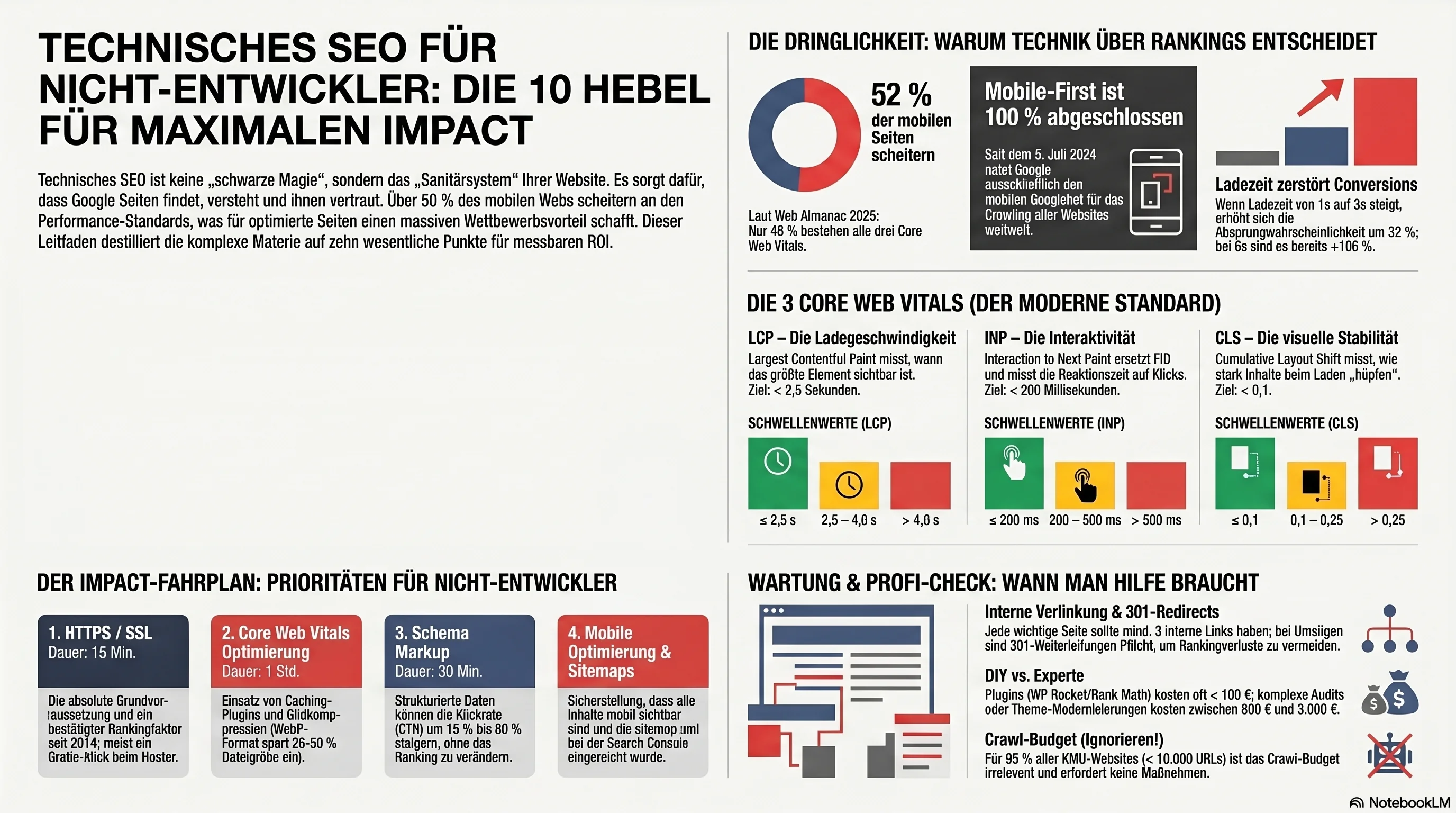
Wenn Sie nur Zeit für vier haben, machen Sie diese — in dieser Reihenfolge:
Schritt 1 (15 Min.): HTTPS aktivieren
Loggen Sie sich im Dashboard Ihres Hosters ein (Bluehost, SiteGround, Shopify etc.) und aktivieren Sie kostenloses SSL. Meist ein Klick. Prüfen Sie auf ssllabs.com — Ziel: Note A.
Schritt 2 (1 Stunde): Caching + Bildkomprimierung installieren
WordPress: WP Rocket (59 $/Jahr) oder LiteSpeed Cache (kostenlos) + Imagify oder ShortPixel. Shopify: Apps prüfen und auf ein Dawn-basiertes Theme wechseln, wenn Sie auf etwas Älterem sind. PageSpeed Insights erneut laufen lassen — LCP sollte spürbar fallen.
Schritt 3 (30 Min.): Schema Markup installieren
Rank Math oder Yoast auf WordPress (kostenlos). JSON-LD-for-SEO-App auf Shopify (9 $/Monat). Mit Rich Results Test validieren. Das sind die 30 Minuten mit dem höchsten SEO-ROI, die Sie dieses Jahr aufwenden.
Schritt 4 (laufend): Sitemap einreichen + monitoren
Reichen Sie die URL Ihrer Sitemap bei Google Search Console ein. Prüfen Sie den Core-Web-Vitals-Bericht und den Verbesserungen-Bericht monatlich. Fehler fixen, wenn sie auftauchen. Das ist Ihre laufende technische SEO-Wartung, erledigt.
| Aufgabe | DIY-Kosten | Externe Kosten | Stunden |
|---|---|---|---|
| HTTPS / SSL einrichten | 0 $ (1-Klick bei den meisten Hosts) | 100–300 $ | 1–2 Std. |
| Caching + CWV-Plugin | 0–59 $ (WP Rocket) | 750–2.250 $ | 5–15 Std. |
| Schema-Markup installieren | 0–79 $ (Plugin) | 150–600 $ | 2–6 Std. |
| Mobile-Responsive-Migration | — | 500–3.000 $ | 10–30 Std. |
| Bildkomprimierung (Massen) | 0–10 $/Monat (Plugin) | 100–500 $ | 2–5 Std. |
| Site-Migration + 301-Map | — | 500–3.000 $ | 10–20 Std. |
| Audit interner Links | 0 $ (oder 77 $/Jahr Link Whisper) | 500–2.500 $ | 8–20 Std. |
Quellen: Upwork-2025-Stundensätze für SEO/WordPress-Freelancer [17], öffentliche WP-Rocket-Preise, Retail-Preise Schema-Plugins.
| Tool | Was es tut | Kosten |
|---|---|---|
| PageSpeed Insights | Core Web Vitals + Lighthouse-Audit | Kostenlos |
| Google Search Console | Indexierung, CWV-Bericht, Sitemap-Einreichung | Kostenlos |
| Schema Markup Validator | Validiert strukturierte Daten (JSON-LD) | Kostenlos |
| Rich Results Test | Zeigt Rich-Snippet-Vorschau in Google | Kostenlos |
| SSL Labs Server Test | Bewertet SSL-/HTTPS-Konfiguration | Kostenlos |
| Screaming Frog SEO Spider | Seiten-Crawl, Redirects, Orphan-Seiten | Kostenlos bis 500 URLs |
| Ahrefs Webmaster Tools | Kostenloses SEO-Audit + Backlink-Daten | Kostenlos |
| TinyPNG / TinyJPG | Massen-Bildkomprimierung + WebP | Kostenlos |
| Squoosh | Einzelbildkomprimierung (Google) | Kostenlos |
| httpstatus.io | Massen-Weiterleitungsketten prüfen | Kostenlos |
Die zehn Punkte oben sind kein vollständiges technisches SEO-Audit — sie sind diejenigen, die 90 % der Wirkung für ein kleines Unternehmen ohne Entwickler liefern. Core Web Vitals, HTTPS, Schema und Mobile-Tauglichkeit allein bringen Sie vor mehr als die Hälfte des Webs (die 52 % der mobilen Seiten, die allein an CWV scheitern, sind ein echter Wettbewerbsgraben, den Sie dieses Quartal kassieren können).
Ist die Installation repariert, brauchen crawlbare Seiten weiterhin frische, nützliche Inhalte, um zu ranken. Das ist die nächste Ebene — und der Punkt, an dem eine Content-Engine auf eine technische Grundlage trifft. Tools wie News Factory halten die Content-Seite am Laufen: KI-Agenten entdecken trendige Stories in Ihrer Nische, schreiben Artikel in Ihrer Markensprache und — ab Pro — publizieren sie zeitgesteuert auf WordPress oder anderen unterstützten CMS, mit optionaler Übersetzung in bis zu 5 Zielsprachen. Das ist eine Content-Engine, kein technischer SEO-Fix: Beide ergänzen sich. Legen Sie erst die technische Grundlage, dann füttern Sie sie mit Inhalten, die aufzinsen.
Quellen & Referenzen
Artikel auch verfügbar in: