«SEO tecnica» è la parte dell'ottimizzazione per i motori di ricerca che suona come se richiedesse uno sviluppatore, un reparto IT e un contratto di consulenza di tre mesi. Per la maggior parte dei titolari di piccole imprese, è proprio questa impostazione la ragione per cui non si sistema mai nulla: già solo il vocabolario sembra una porta chiusa a chiave.
La verità: la gran parte di ciò che conta davvero è più semplice di quanto il gergo suggerisca, e molto si può fare in un pomeriggio con strumenti gratuiti e un plugin WordPress. Il trucco è sapere cosa ignorare. Secondo il Web Almanac 2025, solo il 48% delle pagine mobile passa tutti e tre i Core Web Vitals — più della metà del web perde il tie-break tecnico proprio adesso. Se il tuo sito è nella metà che passa, hai già un vantaggio su ogni concorrente ancora bloccato dal lato sbagliato.
Questa è una guida in linguaggio piano alle dieci cose che contano, ordinate per impatto. Per ciascuna avrai: cosa significa davvero, perché a Google interessa, come verificarla con strumenti gratuiti e se risolverla da solo o affidarla a qualcuno. Nessun esempio di codice, nessun gergo da dev, nessuna lezione sugli header HTTP.
Iniziamo da cosa copre davvero la «SEO tecnica» — e cosa no.
Cos'è davvero la SEO tecnica
Le tubature, non l'arredamento — e perché la maggior parte è già installata
Se il contenuto è l'arredamento del tuo sito, la SEO tecnica sono le tubature. È tutto ciò che succede dietro le quinte e decide se Google riesce a trovare, capire, renderizzare e dare fiducia alle tue pagine. Non rende migliore il tuo contenuto — ma può impedire a buoni contenuti di posizionarsi, e può far sembrare contenuti mediocri più credibili nei risultati di ricerca.
Ci sono tre domande a cui ogni audit SEO tecnico sta in realtà rispondendo:
- Google può raggiungere tutte le pagine che dovrebbe? (Crawlabilità — sitemap, robots.txt, redirect, link rotti.)
- Google può caricare e capire ogni pagina in modo pulito? (Core Web Vitals, predisposizione mobile, HTTPS, tag canonical, schema.)
- Google si fida della struttura del tuo sito? (Link interni, gestione URL duplicate, crawl budget.)
Se sei su WordPress, Shopify, Squarespace, Wix, Webflow o un qualsiasi CMS hosted moderno, circa il 60–70% di tutto questo è già gestito dalle impostazioni predefinite. Non stai costruendo una fondazione SEO tecnica da zero — stai verificando che non sia rotta, poi sistemando il 30% che conta.
Il benchmark del Web Almanac 2025
Il reality check dei Web Vitals 2025
Quota di pagine reali che superano tutti e tre i Core Web Vitals (dati CrUX, luglio 2025)
Fonte: 2025 Web Almanac, HTTP Archive [5]
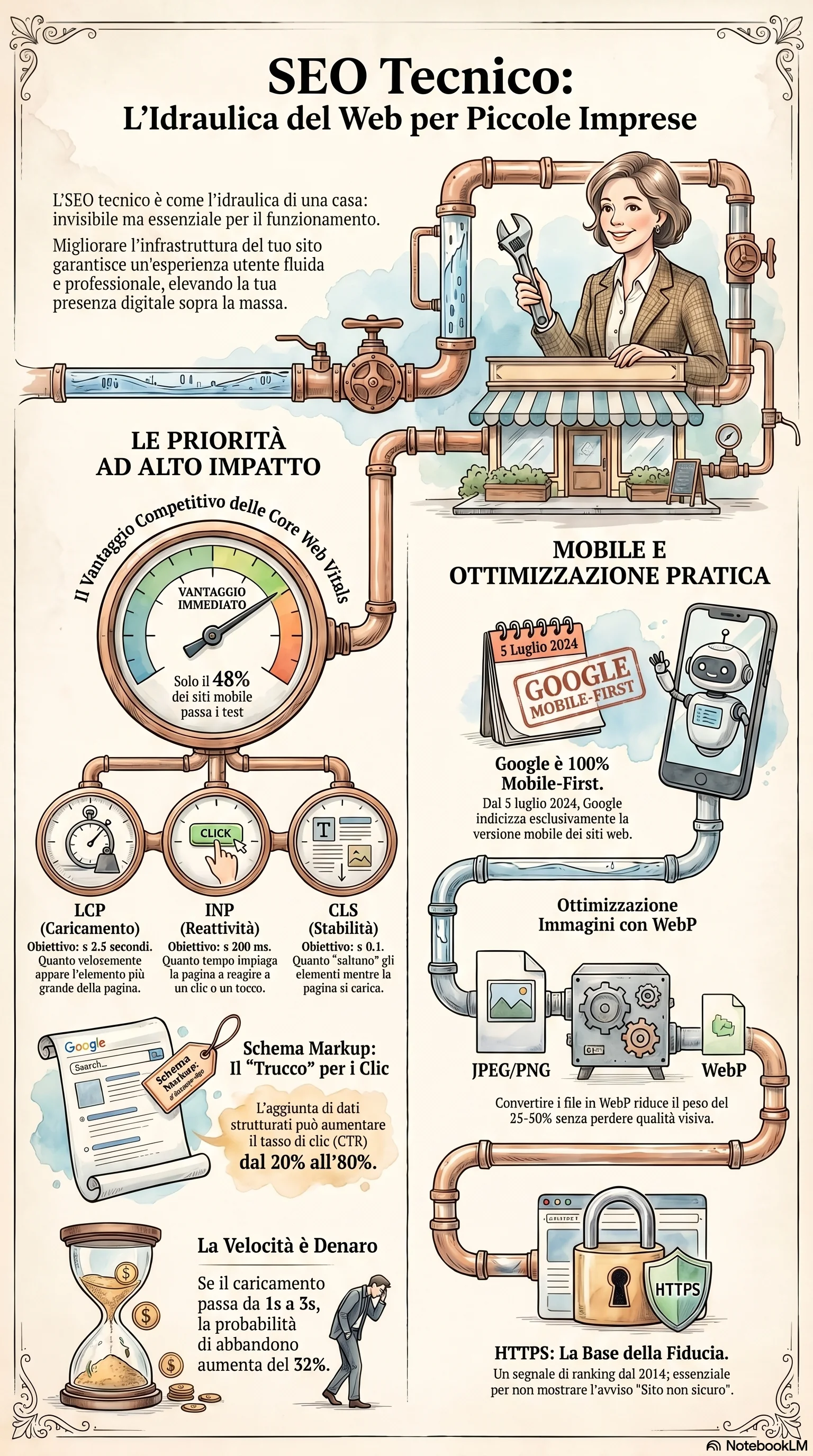
1. Core Web Vitals (LCP, INP, CLS)
Velocità di caricamento, reattività e stabilità visiva — il tie-break di Google
Cos'è. I Core Web Vitals sono tre metriche specifiche di esperienza utente che Google usa come parte dei segnali di ranking «page experience». Sono solo tre, non sono quasi cambiate (tranne una sostituzione nel 2024), e se la qualità dei contenuti è alla pari tra due pagine, sono queste a dirimere.
Cosa significano gli acronimi in italiano umano:
| Metrica | Cosa misura | Buono | Da migliorare | Scarso |
|---|---|---|---|---|
| LCP | Largest Contentful Paint — quanto velocemente appare il contenuto principale | ≤ 2,5 s | 2,5 – 4,0 s | > 4,0 s |
| INP | Interaction to Next Paint — quanto velocemente la pagina reagisce dopo un tap | ≤ 200 ms | 200 – 500 ms | > 500 ms |
| CLS | Cumulative Layout Shift — quanto gli elementi saltano durante il caricamento | ≤ 0,1 | 0,1 – 0,25 | > 0,25 |
Fonti: Google Search Central [1], web.dev [2]. Soglie misurate al 75° percentile dei caricamenti.
Traducendo ciascuna:
- LCP (Largest Contentful Paint) — quanto velocemente appare l'elemento visibile più grande della tua pagina (immagine hero, titolo H1, foto prodotto). Sotto i 2,5 secondi è buono.
- INP (Interaction to Next Paint) — dopo che qualcuno tocca, clicca o digita, quanto impiega la pagina a reagire. Sotto i 200 millisecondi è buono.
- CLS (Cumulative Layout Shift) — quanto salta il contenuto mentre la pagina carica. Quella sensazione del «stavo per toccare il pulsante ma un banner l'ha spinto giù e ho cliccato la cosa sbagliata». Più basso, meglio è.
Se la tua consulenza SEO parla ancora di «FID», è datata
Perché conta oltre il ranking. Le ricerche di Google stesso, Think with Google, sono chiare sul costo di business delle pagine lente. La probabilità di rimbalzo aumenta parecchio al crescere dei tempi di caricamento:
Tasso di rimbalzo vs. tempo di caricamento
Aumento della probabilità che un visitatore se ne vada al crescere del caricamento
Fonte: Think with Google, benchmark di velocità mobile [10]
Così una pagina che carica in 5 secondi perde visitatori quasi il doppio più velocemente di una che carica in 1 secondo — indipendentemente da qualsiasi fattore di ranking. Buoni CWV fanno buoni affari. Cattivi CWV sono un secchio che perde.
Come verificare (gratis):
- PageSpeed Insights — incolla qualunque URL su pagespeed.web.dev. Ti dà dati reali degli utenti Chrome più una simulazione di laboratorio, con correzioni specifiche.
- Google Search Console → report Core Web Vitals — mostra un trend di 28 giorni per tutto il sito, raggruppato per tipo di pagina.
- Chrome DevTools Lighthouse — tasto destro su una pagina, Ispeziona, tab Lighthouse. Gratis, già integrato.
Come sistemarlo: per l'80% dei siti di piccole imprese la ricetta è la stessa — installare un plugin di cache/ottimizzazione, comprimere le immagini. Su WordPress, WP Rocket (59 $/anno) o il gratuito LiteSpeed Cache coprono la maggior parte del lavoro di performance. Su Shopify, verifica le app installate (ciascuna inietta script che rallentano) e passa a un tema orientato alla performance come Dawn se sei su qualcosa di più vecchio.
Quando affidare a qualcuno. Se PageSpeed segnala «riduci JavaScript inutilizzato» oltre i 500 KB, o se il tuo LCP supera i 4 secondi anche dopo il cache, ingaggia un freelance performance WordPress/Shopify. Prevedi 5–15 ore a 50–150 $/h (fascia media USA secondo Upwork 2025) per un pacchetto audit-e-fix serio.
2. Indicizzazione mobile-first
Google ora vede solo la tua versione mobile — letteralmente
Cos'è. Google una volta scansionava il tuo sito desktop e posizionava in base a quello. Dal 5 luglio 2024 quel capitolo si è chiuso per sempre: ogni sito del web è ora scansionato dal Googlebot mobile. Se la tua esperienza mobile è più debole di quella desktop — meno contenuti, testo più piccolo, sezioni nascoste, caricamento più lento — Google vede la versione più debole, ed è quella che posiziona.
Contesto: il traffico mobile rappresenta circa il 60–65% di tutto il traffico web mondiale. I tuoi visitatori erano già prevalentemente da telefono. Google ha finalmente recuperato il terreno dove i tuoi utenti stanno da un decennio.
Come verificare. In Google Search Console, usa lo strumento Controllo URL su una qualsiasi pagina e guarda la riga «Scansionato come» — dirà «Googlebot smartphone». Poi attiva la modalità dispositivo in Chrome DevTools (F12 → icona del telefono) e verifica visivamente che le pagine chiave siano leggibili alla larghezza di un telefono.
La checklist mobile-first per non sviluppatori
Sistemare o affidare. Se sei su un tema custom pre-2018, un sottodominio mobile (m.tuosito.com) o hai nascosto manualmente contenuti nella versione mobile, serve una migrazione. Prevedi 500–3.000 $ per ammodernare il tema in responsive. Per tutti gli altri, è un audit da 30 minuti, non un progetto.
3. HTTPS / SSL
Il più vecchio segnale di ranking confermato — e il più economico da sistemare
Cos'è. HTTPS è il lucchetto nella barra degli indirizzi del browser — la versione cifrata di HTTP. Google lo usa come segnale di ranking confermato da agosto 2014, e Chrome ora etichetta esplicitamente ogni pagina non-HTTPS come «Non sicura», il che uccide le conversioni indipendentemente dalla SEO.
«Stiamo iniziando a usare HTTPS come segnale di ranking… col tempo potremmo decidere di rafforzarlo, perché vogliamo incoraggiare tutti i proprietari di siti a passare da HTTP a HTTPS.»— Google Online Security Blog, agosto 2014 [6]
Come verificare (gratis):
- Guarda la tua barra degli indirizzi — se vedi un lucchetto, HTTPS è attivo. Se vedi «Non sicuro», non lo è.
- SSL Labs Server Test su ssllabs.com/ssltest/ assegna un voto alla tua configurazione SSL (punta ad A o A+).
- Controlla gli avvisi di «contenuto misto» in Chrome DevTools → tab Security — succedono quando una pagina HTTPS carica ancora un'immagine o uno script in HTTP.
Come sistemarlo. È davvero un fix da un clic su quasi tutti gli host moderni. Bluehost, SiteGround, Shopify, Squarespace, Webflow e WordPress.com includono SSL gratuito tramite Let's Encrypt. Nella dashboard del tuo host, cerca «SSL» o «HTTPS» e attivalo. Il certificato si rinnova da solo ogni 90 giorni; non lo tocchi mai più. Su hosting legacy senza questa opzione, prevedi 1–2 ore a 100–300 $ con un freelance per migrare.
4. Schema markup
La correzione SEO tecnica col miglior ROI per una PMI — ed è un'installazione di plugin
Cos'è. Lo schema markup (detto anche dati strutturati) è un piccolo blocco JSON nell'HTML della tua pagina che dice a Google esattamente di che tipo di contenuto si tratta: un articolo, una ricetta, un prodotto, una FAQ, un'attività locale con orari e indirizzo. Google legge quel blocco e, quando ritiene che la query dell'utente calzi, mostra il tuo risultato come «rich snippet» — con stelle, prezzi, foto dell'autore o FAQ a tendina direttamente nella lista dei risultati.
Il risultato: CTR più alti a parità di posizione nel ranking. Vari studi di settore hanno misurato l'effetto:
Incremento CTR riportato con rich snippet
Miglioramento del tasso di clic con dati strutturati vs. link blu semplici
Fonti: Search Engine Land case study [8], Inspire Clicks aggregato [9], BlueTone Media [18]
Il caso studio molto citato di Search Engine Land riporta un incremento CTR del ~30% con l'aggiunta di marcatura strutturata. La ricerca aggregata di Inspire Clicks colloca la forbice tra il 20 e l'80% di CTR in più per i risultati rich snippet a seconda del settore e del tipo di query. In entrambi i casi, lo schema markup è quanto di più vicino a un cheat code esista nella SEO tecnica: configurazione una tantum, costo prossimo a zero e incremento di clic senza dover superare nessuno nel ranking.
Quali tipi di schema servono davvero:
- Article — per ogni post del blog. Aiuta l'eleggibilità per Top Stories e le citazioni AI Overview.
- LocalBusiness — se hai una sede fisica. Include orari, indirizzo, telefono, mappa.
- Product — per l'e-commerce. Abilita stelle, prezzo, disponibilità in ricerca.
- FAQPage — per pagine Q&A. (Nota: a agosto 2023 Google ha ristretto l'eleggibilità dei rich result FAQ a siti governativi e siti di autorità — resta utile per il valore semantico, ma non aspettarti il dropdown su una pagina PMI.)
- BreadcrumbList — sostituisce l'URL in ricerca con una breadcrumb pulita.
Lo schema è il miglior ROI per ora nella SEO tecnica
Come verificare (gratis):
- Schema Markup Validator su validator.schema.org — incolla un URL, vedi cosa c'è, ricevi messaggi di errore.
- Google Rich Results Test su search.google.com/test/rich-results — anteprima di come apparirà la tua pagina come rich result.
- Search Console → Miglioramenti — mostra quali tipi di schema sono validi e segnala gli errori su scala.
Come sistemarlo. WordPress: Rank Math (gratis) o Yoast SEO generano automaticamente gli schema Article e Organization; le versioni a pagamento o il plugin Schema Pro (79 $/anno) coprono più tipi senza codice. Shopify: la maggior parte dei temi moderni include già Product e Organization; app come «JSON-LD for SEO» (9 $/mese) riempiono le lacune. Squarespace/Wix: Article è generato automaticamente; tipi più complessi richiedono iniezione di codice o uno sviluppatore.
Quando affidare. Tipi custom (Event, Recipe, Course, Job Posting) o siti grandi con centinaia di sedi traggono beneficio da un freelance. Prevedi 2–6 ore a 75–150 $/h (150–600 $ totali) per un setup schema una tantum.
5. Sitemap.xml + robots.txt
Un menu per Google e un cordone di sicurezza — entrambi gestiti automaticamente dai CMS moderni
Cosa sono. La tua sitemap.xml è un menu leggibile dalle macchine che elenca ogni pagina che vuoi far indicizzare da Google. Il tuo robots.txt è un piccolo file di testo che dice ai crawler quali percorsi saltare (aree admin, carrello, cartelle di staging). Entrambi vivono alla radice del dominio — tuosito.com/sitemap.xml e tuosito.com/robots.txt.
Perché contano. Per siti nuovi o a bassa autorevolezza, una sitemap inviata accelera sensibilmente la scoperta di contenuti nuovi. Per il robots.txt il rischio è asimmetrico — una singola riga sbagliata come Disallow: / può deindicizzare tutto il sito da un giorno all'altro.
Non bloccare mai CSS o JavaScript nel robots.txt
Come verificare (gratis):
- Visita direttamente
tuosito.com/sitemap.xml. Se vedi una lista di URL, esiste. - Google Search Console → report Sitemap — mostra ciò che hai inviato e quanti URL Google ha indicizzato da ogni sitemap.
- Screaming Frog (gratis fino a 500 URL) — scansiona il sito e conferma che ogni pagina importante sia nella sitemap.
Come sistemarlo. WordPress: Yoast SEO o Rank Math generano una sitemap su /sitemap_index.xml e la inviano automaticamente a Google. Gratis. Shopify: letteralmente non fai nulla — /sitemap.xml viene generata automaticamente. Squarespace, Wix, Webflow: idem, auto-generata. Basta inviare l'URL a Google Search Console una volta sola.
Per il robots.txt, il default del tuo CMS è quasi sempre corretto. Affida a qualcuno solo se sei su un CMS custom, gestisci più sitemap per un catalogo enorme o hai bloccato intenzionalmente contenuti importanti da sbloccare.
Cos'è. Un tag canonical (<link rel="canonical">) è una piccola riga HTML che dice a Google «quando lo stesso contenuto o uno molto simile appare su più URL, questa qui è la versione autorevole, posiziona questa». Evita che Google scelga la versione URL sbagliata come risultato principale e distribuisca i tuoi segnali di ranking tra duplicati.
Perché conta soprattutto per l'e-commerce. Collezioni Shopify, filtri WooCommerce, parametri di tracking (?utm_source=newsletter) e varianti di URL (/prodotto vs. /prodotto/ vs. /prodotto?color=rosso) creano URL quasi duplicati. Senza canonical, Google ne sceglie una — spesso quella sbagliata — e la versione con parametro di tracking finisce in ricerca al posto della tua URL prodotto pulita.
Come verificare (gratis). In Google Search Console usa Controllo URL su una pagina e guarda «Canonico dichiarato dall'utente» (cosa dice la tua pagina) vs «Canonico scelto da Google» (cosa ha davvero scelto Google). Se non coincidono sulle pagine importanti, è il segnale di un problema di canonicalizzazione che vale la pena investigare.
Come sistemarlo. WordPress: Yoast, Rank Math e AIOSEO aggiungono canonical autoreferenziali automaticamente. Gratis. Shopify: i canonical sono gestiti dal tema tramite la variabile canonical_url in theme.liquid — tutti i temi moderni lo includono. Non fai nulla. Siti custom o casi particolari (syndication cross-domain, archivi paginati) è dove ingaggi un consulente SEO a 75–200 $/h per un audit. Per un sito PMI tipico, i canonical sono «imposta e dimentica» — non perdere tempo qui.
7. Ottimizzazione immagini
La causa n. 1 di LCP scarsi — e la più facile da sistemare
Cos'è. Ottimizzare le immagini significa servirle nel formato giusto (WebP o AVIF, non JPEG), nelle dimensioni giuste, con gli attributi giusti perché il browser possa posizionarle senza spostare i contenuti. Sulla maggior parte dei siti PMI, le immagini hero sovradimensionate sono la singola maggiore causa di LCP scadenti — che si riaggancia direttamente ai Core Web Vitals.
I numeri sul solo formato sono impressionanti: passare da JPEG a WebP a parità di qualità taglia la dimensione del file del 25–50%. Chrome, Edge, Firefox e Safari 14+ supportano tutti WebP — il 98%+ dei tuoi visitatori.
La checklist di ottimizzazione immagini per non sviluppatori:
- Formato: WebP (o AVIF se il tuo CMS lo supporta). Il plugin di compressione di solito lo gestisce da sé.
- Dimensioni: servi la misura che mostri davvero. Una foto 4000 × 3000 px renderizzata a 800 × 600 è 25× troppi dati. Ridimensiona prima di caricare.
- Attributi: ogni
<img>ha bisogno degli attributiwidtheheight— evita che il layout salti al caricamento dell'immagine (sistema il CLS). - Lazy-load sotto la piega:
loading="lazy"ora è nativo del browser. La maggior parte dei CMS lo aggiunge in automatico. - Alt text descrittivo: «golden retriever con sciarpa blu su portico innevato», non «cane1.jpg». Porta traffico da Google Immagini, aiuta l'accessibilità e dà contesto ai motori di ricerca AI.
Come verificare (gratis): PageSpeed Insights segnala direttamente le immagini sovradimensionate e suggerisce le dimensioni giuste. Per un audit completo, il tier gratuito di Screaming Frog scansiona fino a 500 URL e riporta dimensione, formato e stato dell'alt-text di ogni immagine.
Come sistemarlo. WordPress: i plugin Imagify, ShortPixel o Smush comprimono e convertono in WebP automaticamente al caricamento. I piani gratuiti coprono 100–500 immagini/mese — abbastanza per la maggior parte dei siti piccoli. Per compressione retroattiva in blocco di una galleria esistente da 1.000 immagini, i piani a pagamento costano 5–10 $/mese. Shopify: la piattaforma serve WebP automaticamente tramite il suo CDN per immagini (dal 2022) — devi per lo più solo ridimensionare prima dell'upload. Per compressione occasionale singola, TinyPNG e Squoosh di Google sono strumenti web gratuiti.
8. Igiene dei link interni
La leva di ranking gratuita nascosta in ogni sito — e quella che più spesso si salta
Cos'è. I link interni vanno da una pagina del tuo sito a un'altra. Google li usa per (a) scoprire pagine, (b) distribuire «autorità» (link equity) sul sito, (c) capire di quali argomenti tratta una pagina dal testo di ancoraggio dei link che le puntano. Le pagine senza link interni in ingresso — «pagine orfane» — vengono crawlate raramente o per niente.
Buone pratiche per siti piccoli:
- Ogni pagina importante ha almeno 3 link interni in ingresso, da pagine pertinenti.
- Testo di ancoraggio descrittivo — «la nostra guida alla SEO locale» è meglio di «clicca qui» o «leggi di più».
- Tieni il totale dei link per pagina (inclusi nav e footer) sotto ~100. Oltre, Google comincia a ignorarli.
- Linka da pagine ad alta autorità (home, post pilastro) verso nuovi contenuti che vuoi posizionare.
Come verificare (gratis):
- Google Search Console → report Link — «Pagine con il maggior numero di link interni» mostra quali tue pagine ne hanno di più (proxy dell'autorità interna).
- Ahrefs Webmaster Tools (gratis) include un rilevatore di pagine orfane.
- Screaming Frog (gratis 500 URL) produce un conteggio completo dei link interni per URL.
Come sistemarlo. La disciplina più semplice: quando pubblichi un post nuovo, scegli 3–5 post esistenti che potrebbero linkare naturalmente e modificali per aggiungere il link. Su WordPress, Link Whisper (77 $/anno) suggerisce link interni mentre scrivi. Per un'architettura completa di sito (cluster tematici, contenuti pilastro hub-and-spoke) si entra nella strategia di contenuto — un audit una tantum con un consulente SEO va da 500 a 2.500 $.
9. Redirect 301
Il «abbiamo traslocato» — sbagliati, e il traffico svanisce
Cos'è. Un redirect 301 dice a browser e Google «questa pagina si è spostata in modo permanente su una nuova URL — manda tutti là». Trasferisce i segnali di ranking dalla vecchia URL alla nuova quasi per intero (il vecchio mito del «15% di perdita» degli anni 2010 è stato esplicitamente smentito da John Mueller di Google in varie recenti Search Central office hours). Un 302, invece, è «temporaneo» e non trasmette i segnali in modo affidabile — usa 301 a meno che non intenda davvero temporaneo.
Redirect sbagliati sono la causa n. 1 di perdita di traffico in migrazione
Buone pratiche (2026):
- Solo redirect a un salto. A → B, non A → B → C → D.
- Reindirizza ogni vecchia URL alla pagina equivalente più pertinente — non semplicemente alla home.
- Tieni i vecchi redirect attivi almeno 1 anno dopo la migrazione (Google deve vederli in modo coerente).
- Aggiorna i link interni così che puntino direttamente alle nuove URL, senza affidarsi al redirect.
Come verificare (gratis):
- Redirect Path (estensione Chrome gratuita) — mentre navighi mostra il codice di stato di ogni salto di una catena di redirect.
- httpstatus.io — incolla URL in blocco, ottieni un report di status code e catene di redirect.
- Screaming Frog — audit completo delle catene di redirect su tutto il sito.
Come sistemarlo. WordPress: il plugin gratuito Redirection (di John Godley) è lo standard del settore — UI amichevole per creare, modificare e testare 301, e log dei 404 per correggerli nel tempo. Shopify: Negozio online → Navigazione → Reindirizzamenti URL, con import CSV di massa. Per una migrazione completa (nuovo dominio o nuova struttura URL) prevedi 500–3.000 $ di tempo specialistico per produrre la mappa dei redirect.
10. Crawl budget
La doc di Google stesso: ignoralo, a meno che tu non superi il milione di URL
Cos'è. Il «crawl budget» è quanto Googlebot scansionerà del tuo sito in un dato periodo. Grandi e-commerce con combinazioni di filtri infinite, annunci con milioni di inserzioni e siti di news con archivi aggressivi possono davvero bruciare il proprio. I siti PMI quasi mai.
Direttamente da Google
Il motivo per esserne comunque consapevoli: se il tuo sito ha migliaia di varianti a parametri (filtri colore, filtri taglia, ordinamenti), lo spreco di crawl budget fa sì che Googlebot consumi la sua dotazione a indicizzare URL spazzatura invece dei tuoi prodotti o articoli reali. Il fix: bloccare il rumore dei parametri via robots.txt o noindex, sistemare le catene di redirect e tenere la sitemap pulita.
Se hai più di ~10.000 URL e sospetti un problema, ingaggia un consulente senior di SEO tecnica (150–300 $/h, audit tipico 10–20 ore). Per tutti gli altri — 95% delle PMI — è un tema da saltare definitivamente.
Piano d'azione per priorità
Se hai solo un pomeriggio — è quest'ordine
Non devi sistemare tutte e dieci insieme. Ecco la shortlist ordinata per impatto per una piccola impresa con tempo limitato, pesando impatto combinato sul ranking, impatto sul business (rimbalzo, conversioni) e facilità di implementazione:
I 10 punti di SEO tecnica — ordinati per impatto e sforzo
Parti dal n. 1 e scendi. La maggior parte è DIY con strumenti gratuiti o economici.
Classifica sintetizzata da ricerche su Google Search Central [1,4,11,12], HTTP Archive 2025 Web Almanac [5], DebugBear [13] e studi di settore sui CTR [8,9,18].
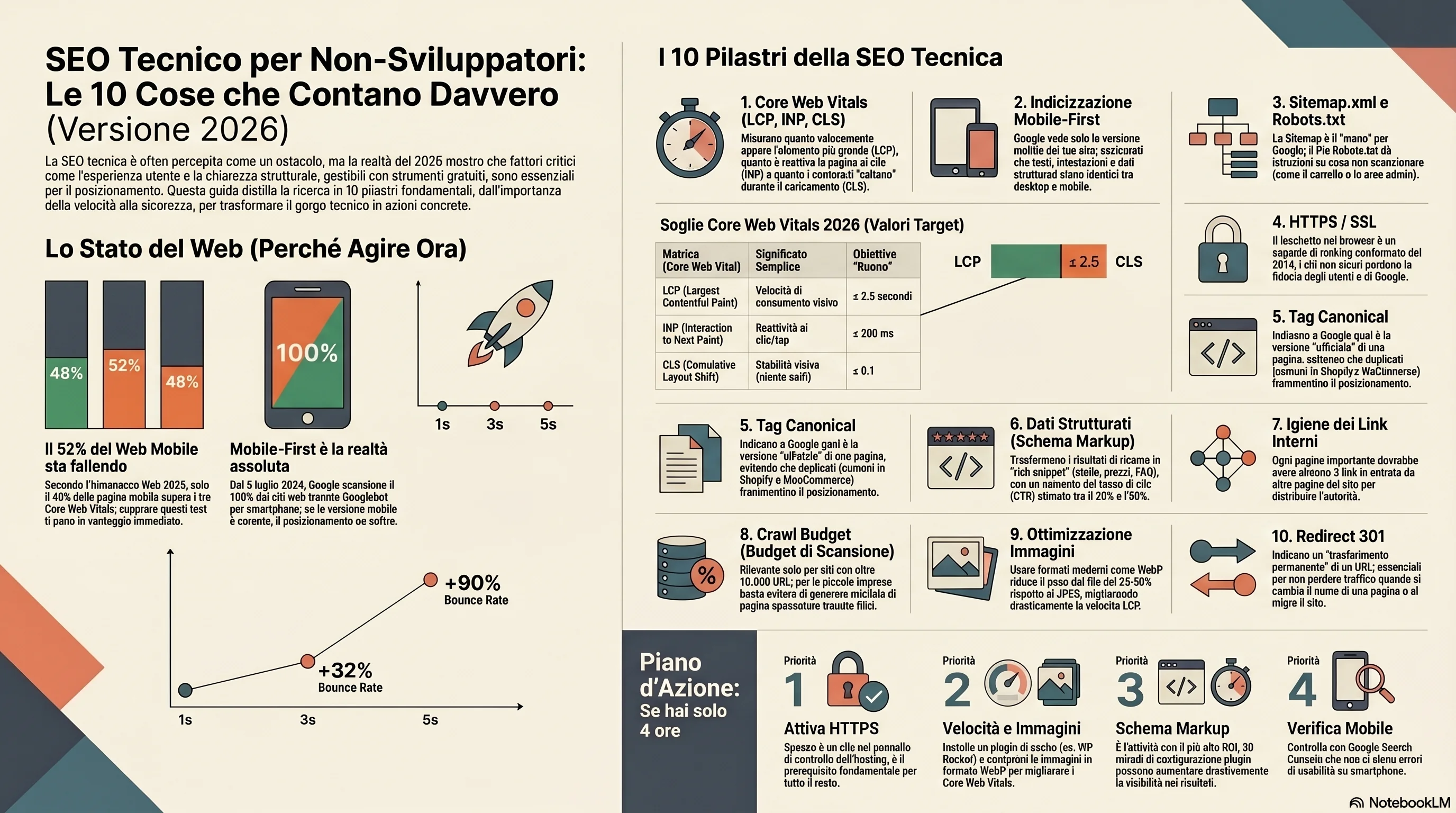
Se hai tempo solo per quattro, fai questi — in quest'ordine:
Passo 1 (15 min): Attiva HTTPS
Accedi alla dashboard dell'host (Bluehost, SiteGround, Shopify, ecc.) e attiva l'SSL gratuito. Di solito un clic. Verifica su ssllabs.com — punta al voto A.
Passo 2 (1 ora): Installa cache + compressione immagini
WordPress: WP Rocket (59 $/anno) o LiteSpeed Cache (gratis) + Imagify o ShortPixel. Shopify: verifica le app e passa a un tema basato su Dawn se sei su qualcosa di vecchio. Rilancia PageSpeed Insights — l'LCP dovrebbe calare nettamente.
Passo 3 (30 min): Installa schema markup
Rank Math o Yoast su WordPress (gratis). App «JSON-LD for SEO» su Shopify (9 $/mese). Valida con Rich Results Test. Sono i 30 minuti con il ROI SEO più alto che dedicherai quest'anno.
Passo 4 (continuo): Invia la sitemap + monitora
Invia l'URL della sitemap a Google Search Console. Controlla mensilmente il report Core Web Vitals e quello dei Miglioramenti. Sistema gli errori man mano. È la tua manutenzione continua di SEO tecnica, fatta.
| Attività | Costo DIY | Costo affidato | Ore |
|---|---|---|---|
| Configurazione HTTPS / SSL | 0 $ (1 clic sulla maggior parte degli host) | 100–300 $ | 1–2 h |
| Plugin cache + CWV | 0–59 $ (WP Rocket) | 750–2.250 $ | 5–15 h |
| Installazione schema markup | 0–79 $ (plugin) | 150–600 $ | 2–6 h |
| Migrazione design responsive | — | 500–3.000 $ | 10–30 h |
| Compressione immagini (in blocco) | 0–10 $/mese (plugin) | 100–500 $ | 2–5 h |
| Migrazione sito + mappa 301 | — | 500–3.000 $ | 10–20 h |
| Audit link interni | 0 $ (o 77 $/anno Link Whisper) | 500–2.500 $ | 8–20 h |
Fonti: tariffe Upwork 2025 per freelance SEO/WordPress [17], prezzi pubblici WP Rocket, prezzi retail dei plugin schema.
| Strumento | Cosa fa | Costo |
|---|---|---|
| PageSpeed Insights | Core Web Vitals + audit Lighthouse | Gratis |
| Google Search Console | Indicizzazione, report CWV, invio sitemap | Gratis |
| Schema Markup Validator | Valida dati strutturati JSON-LD | Gratis |
| Rich Results Test | Anteprima dei rich snippet su Google | Gratis |
| SSL Labs Server Test | Valuta la configurazione SSL/HTTPS | Gratis |
| Screaming Frog SEO Spider | Crawl del sito, redirect, pagine orfane | Gratis fino a 500 URL |
| Ahrefs Webmaster Tools | Audit SEO gratuito + backlink | Gratis |
| TinyPNG / TinyJPG | Compressione immagini in blocco + WebP | Gratis |
| Squoosh | Compressione immagine singola (Google) | Gratis |
| httpstatus.io | Controllo catene di redirect in blocco | Gratis |
I dieci punti sopra non sono un audit SEO tecnico completo — sono quelli che portano il 90% dell'impatto per una piccola impresa senza sviluppatore. Core Web Vitals, HTTPS, schema e predisposizione mobile da soli ti mettono davanti a più di metà del web (il 52% di siti mobile che falliscono i CWV è un vero fossato competitivo da incassare questo trimestre).
Una volta sistemate le tubature, le pagine crawlabili hanno comunque bisogno di contenuti freschi e utili per posizionarsi. È lo strato successivo — ed è dove un motore di contenuti incontra la base tecnica. Strumenti come News Factory tengono in moto il lato contenuti: agenti IA scoprono storie di tendenza nella tua nicchia, scrivono articoli nella voce del tuo brand e — dal piano Pro in su — li pubblicano alla cadenza che definisci, su WordPress o altri CMS supportati, con traduzione opzionale fino a 5 lingue target. È un motore di contenuti, non un fix di SEO tecnica: i due sono complementari. Aggiusta prima la base tecnica, poi nutrila con contenuti che capitalizzano.
Riferimenti e fonti
Articolo disponibile anche in: