«SEO technique» est la partie du référencement qui sonne comme si elle nécessitait un développeur, un service informatique et un contrat de conseil de trois mois. Pour la plupart des dirigeants de petites entreprises, ce cadrage est la raison pour laquelle rien ne se fait jamais : le vocabulaire seul ressemble à une porte fermée.
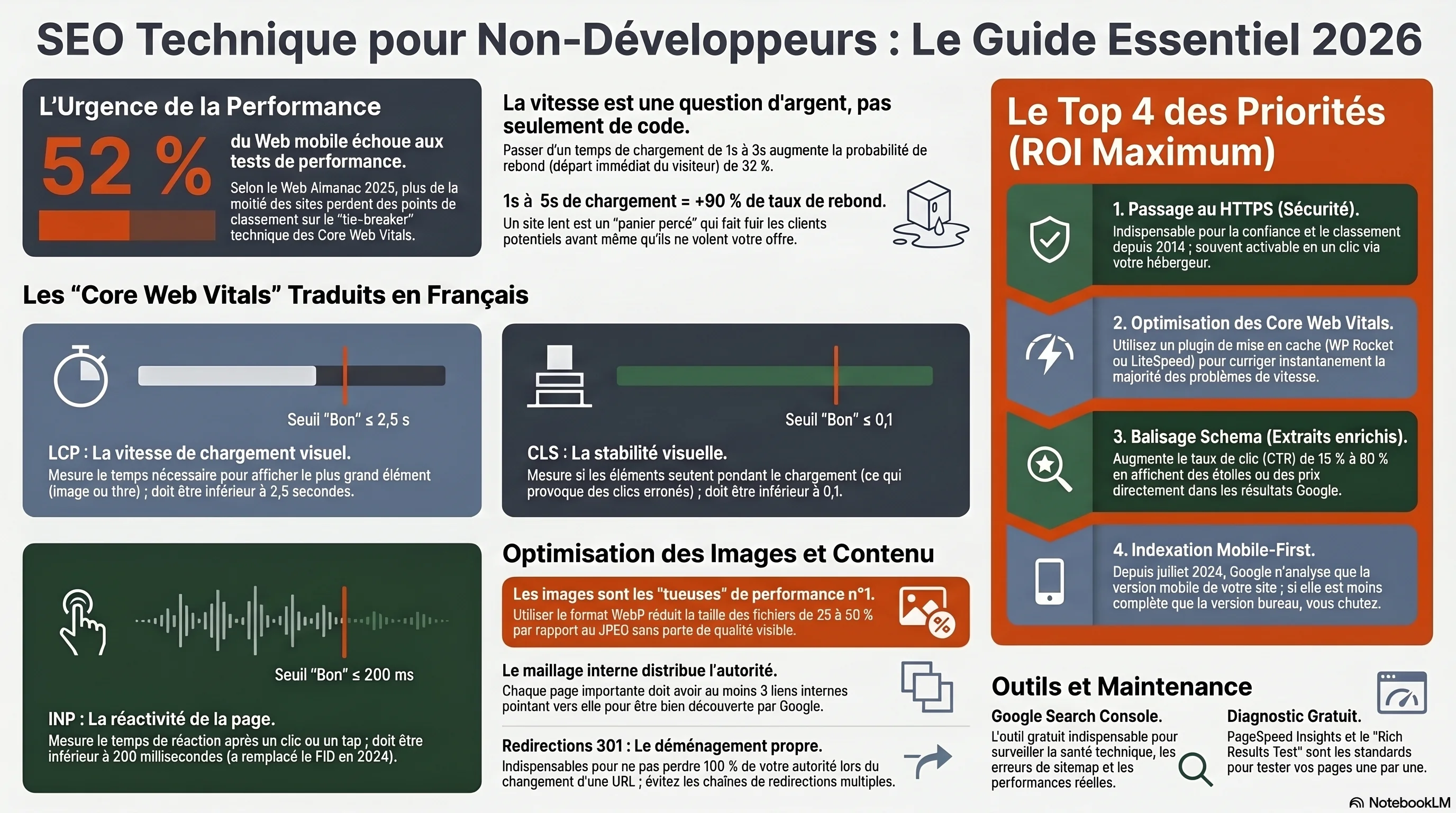
La vérité : l'essentiel de ce qui compte vraiment est plus simple que ne le laisse entendre le jargon, et on peut en faire beaucoup en un après-midi avec des outils gratuits et un plugin WordPress. L'astuce est de savoir ce qu'on peut ignorer. Selon le Web Almanac 2025, seuls 48 % des pages mobiles passent les trois Core Web Vitals — plus de la moitié du web perd donc le tie-break technique à cet instant précis. Si votre site est dans la moitié qui passe, vous avez déjà une longueur d'avance sur chaque concurrent encore du mauvais côté.
C'est un guide en langage clair des dix choses qui comptent, classées par impact. Pour chacune, vous aurez : ce qu'elle veut vraiment dire, pourquoi Google y tient, comment la vérifier gratuitement, et quand la corriger vous-même ou externaliser. Pas d'exemples de code, pas de jargon de dev, pas de sermons sur les en-têtes HTTP.
Commençons par ce que le «SEO technique» recouvre réellement — et ce qu'il ne recouvre pas.
Ce qu'est vraiment le SEO technique
La plomberie, pas la déco — et pourquoi la plupart est déjà installée
Si le contenu est la décoration de votre site, le SEO technique est la plomberie. C'est tout ce qui se passe en coulisses et décide si Google peut trouver, comprendre, afficher et faire confiance à vos pages. Il ne rend pas votre contenu meilleur, mais il peut empêcher du bon contenu de se classer et faire paraître du contenu moyen plus crédible dans les résultats.
Tout audit SEO technique répond en fait à trois questions :
- Google peut-il atteindre toutes les pages qu'il devrait ? (Crawlabilité : sitemaps, robots.txt, redirections, liens cassés.)
- Google peut-il charger et comprendre chaque page proprement ? (Core Web Vitals, préparation mobile, HTTPS, balises canoniques, schema.)
- Google fait-il confiance à la structure de votre site ? (Liens internes, gestion des URL dupliquées, budget de crawl.)
Si vous êtes sur WordPress, Shopify, Squarespace, Wix, Webflow ou tout CMS hébergé moderne, environ 60–70 % de tout cela est déjà traité par défaut. Vous ne construisez pas une base SEO technique de zéro : vous vérifiez qu'elle n'est pas cassée, puis vous corrigez les 30 % qui comptent.
Le benchmark Web Almanac 2025
La réalité des Web Vitals en 2025
Part des pages réelles qui passent les trois Core Web Vitals (données CrUX, juillet 2025)
Source : 2025 Web Almanac, HTTP Archive [5]
1. Core Web Vitals (LCP, INP, CLS)
Vitesse de chargement, réactivité et stabilité visuelle — le tie-break de Google
Qu'est-ce que c'est. Les Core Web Vitals sont trois métriques d'expérience utilisateur que Google utilise dans ses signaux de classement «page experience». Il n'y en a que trois, elles n'ont presque pas changé (sauf un remplacement en 2024), et si la qualité du contenu est équivalente entre deux pages, ce sont ces métriques qui départagent.
Ce que signifient les acronymes en langage humain :
| Métrique | Ce que ça mesure | Bon | À améliorer | Mauvais |
|---|---|---|---|---|
| LCP | Largest Contentful Paint — à quelle vitesse le contenu principal apparaît | ≤ 2,5 s | 2,5 – 4,0 s | > 4,0 s |
| INP | Interaction to Next Paint — à quelle vitesse la page réagit après un tap | ≤ 200 ms | 200 – 500 ms | > 500 ms |
| CLS | Cumulative Layout Shift — à quel point les éléments bougent au chargement | ≤ 0,1 | 0,1 – 0,25 | > 0,25 |
Sources : Google Search Central [1], web.dev [2]. Seuils mesurés au 75e percentile.
Et en langage courant :
- LCP (Largest Contentful Paint) — combien de temps met à apparaître la plus grande chose visible de votre page (image principale, titre H1, photo produit). Sous 2,5 secondes c'est bon.
- INP (Interaction to Next Paint) — après un tap, un clic ou une frappe, combien de temps la page met à réagir. Sous 200 millisecondes c'est bon.
- CLS (Cumulative Layout Shift) — combien les éléments de votre page sautent pendant le chargement. Cette sensation «j'allais cliquer sur un bouton, une pub l'a poussé plus bas et j'ai cliqué sur autre chose». Plus c'est bas, mieux c'est.
Si votre conseil SEO parle encore de « FID », il est dépassé
Pourquoi ça compte au-delà du classement. Les propres recherches de Google, Think with Google, sont claires sur le coût business des pages lentes. La probabilité de rebond explose quand les temps de chargement s'allongent :
Taux de rebond vs temps de chargement
Augmentation de la probabilité qu'un visiteur parte à mesure que le chargement s'allonge
Source : Think with Google, benchmarks vitesse mobile [10]
Ainsi une page qui charge en 5 secondes perd des visiteurs presque deux fois plus vite qu'une en 1 seconde — indépendamment de tout facteur de classement. Des bons CWV, c'est bon pour le business. De mauvais CWV, c'est un seau percé.
Comment vérifier (gratuit) :
- PageSpeed Insights — collez n'importe quelle URL sur pagespeed.web.dev. Données réelles des utilisateurs Chrome plus une simulation labo et des correctifs précis.
- Google Search Console → rapport Core Web Vitals — affiche la tendance sur 28 jours pour tout le site, groupée par type de page.
- Chrome DevTools Lighthouse — clic droit, Inspecter, onglet Lighthouse. Gratuit, intégré.
Comment corriger : pour 80 % des sites de petites entreprises, la recette est la même : installer un plugin de cache/optimisation et compresser les images. Sur WordPress, WP Rocket (59 $/an) ou le gratuit LiteSpeed Cache font le gros du travail de performance. Sur Shopify, auditez vos apps installées (chacune injecte des scripts qui ralentissent) et passez sur un thème orienté performance comme Dawn si vous avez un thème ancien.
Quand externaliser. Si PageSpeed signale «réduire le JavaScript inutilisé» au-delà de 500 Ko, ou si votre LCP dépasse 4 secondes même après cache, prenez un freelance performance WordPress/Shopify. Prévoyez 5–15 heures à 50–150 $/h (milieu de gamme US selon Upwork 2025) pour un bon pack audit-correction.
2. Indexation mobile-first
Google ne voit désormais que votre version mobile — littéralement
Qu'est-ce que c'est. Google crawlait autrefois votre site desktop et classait sur cette base. Depuis le 5 juillet 2024, ce chapitre est définitivement clos : tous les sites du web sont maintenant crawlés par le Googlebot mobile. Si votre expérience mobile est moins bonne que la desktop — moins de contenu, texte plus petit, sections cachées, plus lente — Google voit la version la moins bonne, et c'est celle-là qu'il classe.
Contexte : le trafic mobile représente environ 60–65 % du trafic web mondial. Vos visiteurs étaient déjà majoritairement sur téléphone. Google a juste fini par rattraper ce que vos utilisateurs font depuis dix ans.
Comment vérifier. Dans Google Search Console, utilisez l'outil Inspection d'URL sur une page et regardez la ligne «Explorée en tant que» : elle dira «Googlebot smartphone». Puis basculez Chrome DevTools en mode appareil (F12 → icône téléphone) et vérifiez visuellement que vos pages clés sont lisibles à la largeur d'un téléphone.
Checklist mobile-first pour non-développeurs
Corriger ou externaliser. Si vous êtes sur un thème custom d'avant 2018, un sous-domaine mobile (m.monsite.com) ou si vous avez caché manuellement du contenu en mobile, il faut une migration. Prévoyez 500–3 000 $ pour moderniser le thème en responsive. Pour tout le monde, c'est un audit de 30 minutes, pas un projet.
3. HTTPS / SSL
Le plus ancien signal de classement confirmé, et le moins cher à corriger
Qu'est-ce que c'est. HTTPS, c'est le cadenas dans la barre d'adresse — la version chiffrée de HTTP. Google s'en sert comme signal de classement confirmé depuis août 2014, et Chrome marque désormais explicitement toute page non-HTTPS «Non sécurisée», ce qui tue la conversion indépendamment du SEO.
«Nous commençons à utiliser HTTPS comme signal de classement… avec le temps, nous pourrions décider de le renforcer, car nous voulons encourager tous les propriétaires de sites à passer de HTTP à HTTPS.»— Google Online Security Blog, août 2014 [6]
Comment vérifier (gratuit) :
- Regardez votre barre d'adresse : un cadenas = HTTPS actif. «Non sécurisé» = ça ne l'est pas.
- SSL Labs Server Test sur ssllabs.com/ssltest/ note votre configuration SSL (visez A ou A+).
- Cherchez les avertissements «contenu mixte» dans Chrome DevTools → onglet Security : ils surviennent quand une page HTTPS charge encore une image ou un script en HTTP.
Comment corriger. C'est littéralement un clic chez presque tous les hébergeurs modernes. Bluehost, SiteGround, Shopify, Squarespace, Webflow et WordPress.com incluent le SSL gratuit via Let's Encrypt. Dans le tableau de bord de votre hébergeur, cherchez «SSL» ou «HTTPS» et activez-le. Le certificat se renouvelle tout seul tous les 90 jours. Sur un hébergement ancien sans cette option, prévoyez 1–2 heures à 100–300 $ avec un freelance pour migrer.
4. Schema markup
Le correctif SEO technique avec le meilleur ROI pour une PME — et c'est un plugin
Qu'est-ce que c'est. Le schema markup (données structurées) est un petit bloc JSON dans le HTML de votre page qui dit à Google le type exact de contenu : article, recette, produit, FAQ, entreprise locale avec horaires et adresse. Google lit ce bloc et, quand il juge que la requête s'y prête, affiche votre résultat en «rich snippet» — avec étoiles, prix, photo d'auteur ou FAQ déroulante dans la liste des résultats.
Le résultat : un meilleur taux de clic (CTR) à position de classement égale. Plusieurs études sectorielles ont mesuré l'effet :
Gain CTR avec rich snippets
Amélioration du taux de clic avec données structurées vs listings bleus classiques
Sources : Search Engine Land étude de cas [8], Inspire Clicks agrégat [9], BlueTone Media [18]
L'étude de cas très citée de Search Engine Land rapporte un gain CTR d'environ 30 % en ajoutant du marquage structuré. La recherche agrégée d'Inspire Clicks place la fourchette entre 20 et 80 % de CTR en plus pour les résultats rich snippet selon le secteur et le type de requête. Dans tous les cas, schema est ce qui ressemble le plus à un cheat code en SEO technique : configuration unique, coût quasi nul, et gain de clic sans devoir dépasser qui que ce soit au classement.
Les types de schema qu'il vous faut vraiment :
- Article — pour chaque article de blog. Éligibilité Top Stories et citations AI Overview.
- LocalBusiness — si vous avez un local physique. Horaires, adresse, téléphone, carte.
- Product — pour l'e-commerce. Étoiles, prix, disponibilité dans la recherche.
- FAQPage — pour les pages Q/R. (Note : Google a restreint l'éligibilité des rich results FAQ en août 2023 aux sites gouvernementaux et autorités. Reste utile pour la valeur sémantique, mais ne comptez pas sur le déroulant sur un site de PME.)
- BreadcrumbList — remplace votre URL en recherche par un fil d'Ariane propre.
Schema = le meilleur ROI/heure en SEO technique
Comment vérifier (gratuit) :
- Schema Markup Validator sur validator.schema.org — collez une URL, voyez ce qu'il y a, obtenez les messages d'erreur.
- Google Rich Results Test sur search.google.com/test/rich-results — aperçu de votre page en rich result.
- Search Console → Améliorations — montre les types de schema valides et remonte les erreurs à l'échelle.
Comment corriger. WordPress : Rank Math (gratuit) ou Yoast SEO génèrent automatiquement Article et Organization ; leurs versions payantes ou le plugin Schema Pro (79 $/an) couvrent plus de types sans code. Shopify : les thèmes modernes incluent Product et Organization de base ; des apps comme «JSON-LD for SEO» (9 $/mois) comblent les trous. Squarespace/Wix : Article auto-généré ; les types complexes nécessitent du code injecté ou un développeur.
Quand externaliser. Types custom (Event, Recipe, Course, Job Posting) ou sites avec des centaines d'emplacements profitent d'un freelance. Prévoyez 2–6 heures à 75–150 $/h (150–600 $ au total) pour une config schema one-shot.
5. Sitemap.xml + robots.txt
Un menu pour Google et un cordon de sécurité — tous deux gérés automatiquement par les CMS modernes
Qu'est-ce que c'est. Votre sitemap.xml est un menu lisible par machine listant toutes les pages à indexer. Votre robots.txt est un petit fichier texte qui dit aux crawlers quels chemins éviter (admin, panier, staging). Les deux vivent à la racine du domaine : monsite.com/sitemap.xml et monsite.com/robots.txt.
Pourquoi ils comptent. Pour les sites neufs ou peu autoritaires, un sitemap soumis accélère significativement la découverte du contenu neuf. Pour robots.txt, le risque est asymétrique : une seule mauvaise ligne comme Disallow: / peut désindexer tout votre site du jour au lendemain.
Ne bloquez jamais CSS ou JavaScript dans robots.txt
Comment vérifier (gratuit) :
- Visitez
monsite.com/sitemap.xmldirectement. Une liste d'URL = il existe. - Google Search Console → rapport Sitemaps — affiche ce que vous avez soumis et combien d'URL sont indexées.
- Screaming Frog (gratuit jusqu'à 500 URL) — crawle le site et confirme que chaque page importante est dans le sitemap.
Comment corriger. WordPress : Yoast SEO ou Rank Math génèrent un sitemap en /sitemap_index.xml et l'envoient automatiquement à Google. Gratuit. Shopify : rien à faire — /sitemap.xml est généré tout seul. Squarespace, Wix, Webflow : idem, auto-généré. Soumettez juste l'URL à Google Search Console une fois.
Pour robots.txt, le défaut du CMS est presque toujours correct. N'embauchez que si vous êtes sur un CMS custom, gérez plusieurs sitemaps pour un catalogue massif, ou avez bloqué intentionnellement du contenu important à débloquer.
Qu'est-ce que c'est. Une balise canonique (<link rel="canonical">) dit à Google : «quand le même contenu ou presque apparaît sur plusieurs URL, celle-ci est la version de référence, classe celle-là». Elle évite que Google choisisse la mauvaise URL comme résultat principal et disperse vos signaux de classement entre doublons.
Pourquoi c'est particulièrement important en e-commerce. Les collections Shopify, filtres WooCommerce, paramètres de tracking (?utm_source=newsletter) et variations d'URL (/produit vs /produit/ vs /produit?color=rouge) créent des URL quasi dupliquées. Sans canonical, Google en choisit une (souvent la mauvaise) et la version paramétrée finit en résultat au lieu de votre URL produit propre.
Comment vérifier (gratuit). Dans Google Search Console, Inspection d'URL sur une page et regardez «Canonique déclarée par l'utilisateur» (ce que dit votre page) vs «Canonique sélectionnée par Google» (ce que Google a vraiment pris). Divergence sur vos pages importantes = problème de canonicalisation à investiguer.
Comment corriger. WordPress : Yoast, Rank Math, AIOSEO ajoutent des canoniques auto-référentielles automatiquement. Gratuit. Shopify : les canoniques sont gérées par le thème via canonical_url dans theme.liquid — tous les thèmes modernes l'incluent. Vous ne faites rien. Sites custom ou cas tordus (syndication cross-domaine, archives paginées) : consultant SEO à 75–200 $/h pour un audit. Pour un site PME typique, les canoniques c'est «configurer et oublier» ; ne perdez pas de temps ici.
7. Optimisation des images
La cause n° 1 des mauvais scores LCP — et la plus simple à corriger
Qu'est-ce que c'est. Optimiser les images, c'est les servir au bon format (WebP ou AVIF, pas JPEG), aux bonnes dimensions, avec les bons attributs pour que le navigateur puisse les placer sans faire sauter le contenu. Pour la plupart des sites de PME, les images hero surdimensionnées sont la cause n° 1 de mauvais LCP, ce qui ramène directement aux Core Web Vitals.
Les chiffres de format seuls sont parlants : passer de JPEG à WebP à qualité équivalente réduit la taille de 25 à 50 %. Chrome, Edge, Firefox et Safari 14+ supportent WebP — 98 %+ de vos visiteurs.
La checklist d'optimisation d'images pour non-dev :
- Format : WebP (ou AVIF si votre CMS le supporte). Votre plugin de compression gère généralement automatiquement.
- Dimensions : servez la taille réellement affichée. Une photo 4000 × 3000 px rendue en 800 × 600, c'est 25× trop de données. Redimensionnez avant d'uploader.
- Attributs : chaque
<img>a besoin des attributswidthetheight. Évite les sauts de mise en page au chargement (corrige CLS). - Lazy-load sous la ligne de flottaison :
loading="lazy"est natif navigateur. La plupart des CMS l'ajoutent tout seul. - Texte alt descriptif : «golden retriever avec écharpe bleue sur un porche enneigé», pas «chien1.jpg». Amène du trafic Google Images, aide l'accessibilité, donne du contexte aux moteurs IA.
Comment vérifier (gratuit) : PageSpeed Insights remonte directement les images surdimensionnées et suggère les bonnes dimensions. Pour un audit complet, Screaming Frog gratuit crawle jusqu'à 500 URL et rapporte taille, format et alt de chaque image.
Comment corriger. WordPress : Imagify, ShortPixel ou Smush compressent et convertissent en WebP à l'upload. Leurs tiers gratuits couvrent 100–500 images/mois — assez pour la majorité des sites. Pour compresser rétroactivement une galerie de 1 000 images, les tiers payants sont à 5–10 $/mois. Shopify : la plateforme sert WebP automatiquement via son CDN d'images (depuis 2022) — il suffit de redimensionner avant upload. Pour compresser à l'unité, TinyPNG et Squoosh de Google sont gratuits en ligne.
8. Hygiène des liens internes
Le levier de classement gratuit caché sur tous les sites — et celui qu'on saute le plus
Qu'est-ce que c'est. Les liens internes vont d'une page de votre site à une autre. Google s'en sert pour (a) découvrir des pages, (b) distribuer l'«autorité» (link equity) sur votre site, (c) comprendre les sujets d'une page à partir du texte d'ancre des liens qui pointent vers elle. Les pages sans aucun lien interne entrant — «pages orphelines» — sont souvent crawlées rarement, voire jamais.
Bonnes pratiques pour petit site :
- Chaque page importante a au moins 3 liens internes entrants depuis des pages pertinentes.
- Texte d'ancre descriptif : «notre guide du SEO local» vaut mieux que «cliquez ici» ou «en savoir plus».
- Gardez le nombre total de liens par page (nav et footer inclus) sous ~100. Au-delà, Google commence à les ignorer.
- Liez depuis les pages à forte autorité (accueil, posts piliers) vers le nouveau contenu à classer.
Comment vérifier (gratuit) :
- Google Search Console → rapport Liens — «Pages les plus liées en interne» montre celles qui ont le plus de liens internes entrants (proxy d'autorité interne).
- Ahrefs Webmaster Tools (gratuit) inclut un détecteur de pages orphelines.
- Screaming Frog (gratuit 500 URL) sort un décompte complet des liens internes par URL.
Comment corriger. La discipline la plus simple : quand vous publiez un nouveau post, choisissez 3–5 posts existants qui peuvent le lier naturellement, et éditez-les pour ajouter le lien. Sur WordPress, Link Whisper (77 $/an) suggère des liens internes pendant la rédaction. Pour une architecture complète (clusters thématiques, contenu pilier hub-and-spoke), on entre dans la stratégie de contenu : audit one-shot chez un consultant SEO à 500–2 500 $.
9. Redirections 301
L'adresse de réexpédition « on a déménagé » — à rater et le trafic s'évapore
Qu'est-ce que c'est. Une redirection 301 dit au navigateur et à Google «cette page a bougé définitivement vers une nouvelle URL, envoyez tout le monde là-bas». Elle transfère quasi intégralement les signaux de classement de l'ancienne URL vers la nouvelle (le vieux mythe «15 % de perte» des années 2010 a été explicitement démenti par John Mueller de Google dans plusieurs Search Central office hours récentes). Une 302, elle, est «temporaire» et ne transmet pas fiablement les signaux — utilisez 301 sauf si c'est vraiment temporaire.
Des redirections ratées sont la cause n° 1 de perte de trafic en migration
Bonnes pratiques (2026) :
- Redirections à un seul saut. A → B, pas A → B → C → D.
- Redirigez chaque ancienne URL vers la page équivalente la plus pertinente, pas seulement la home.
- Gardez les anciennes redirections actives au moins 1 an après migration (Google a besoin de les voir de façon cohérente).
- Mettez à jour vos liens internes pour pointer directement vers les nouvelles URL, sans dépendre de la redirection.
Comment vérifier (gratuit) :
- Redirect Path (extension Chrome gratuite) — affiche le code de statut de chaque saut dans une chaîne pendant que vous naviguez.
- httpstatus.io — collez des URL en masse, rapport des codes de statut et chaînes de redirection.
- Screaming Frog — audit complet des chaînes de redirection sur tout le site.
Comment corriger. WordPress : le plugin gratuit Redirection (John Godley) est le standard du secteur — UI conviviale pour ajouter, éditer et tester des 301, logs des 404 pour correction continue. Shopify : Boutique en ligne → Navigation → Redirections d'URL, import CSV en masse. Pour une migration complète (nouveau domaine ou structure d'URL), prévoyez 500–3 000 $ de temps spécialisé pour produire la carte de redirections.
10. Budget de crawl
La propre doc Google : ignorez-le sauf si vous dépassez le million d'URL
Qu'est-ce que c'est. Le «crawl budget» est la part de votre site que Googlebot va crawler sur une période donnée. Les gros e-commerces avec des combinaisons infinies de filtres, les sites de petites annonces avec des millions d'offres et les sites d'infos avec des archives agressives peuvent vraiment le brûler. Les sites PME, quasi jamais.
Directement chez Google
La raison d'en être au courant malgré tout : si votre site a des milliers de variantes par paramètres (couleur, taille, tri), le gaspillage de crawl budget fait que Googlebot dépense son allocation à indexer des URL poubelle au lieu de vos produits ou articles. Le correctif : bloquer le bruit paramétré via robots.txt ou noindex, corriger les chaînes de redirection, garder le sitemap propre.
Avec plus de ~10 000 URL et un problème suspecté, embauchez un consultant SEO technique senior (150–300 $/h, audit typique 10–20 heures). Pour tous les autres — 95 % des PME — c'est un sujet à sauter définitivement.
Plan d'action par priorité
Si vous n'avez qu'un après-midi — voilà l'ordre
Vous n'avez pas besoin de tout corriger d'un coup. Voilà la shortlist par impact pour une PME au temps limité, en pondérant impact sur le classement, impact business (rebond, conversions) et facilité d'implémentation :
Les 10 points SEO technique — classés par impact et effort
Commencez au n° 1 et descendez. La plupart sont DIY avec des outils gratuits ou pas chers.
Classement synthétisé à partir de Google Search Central [1,4,11,12], HTTP Archive 2025 Web Almanac [5], DebugBear [13] et études CTR sectorielles [8,9,18].

Si vous n'avez le temps que pour quatre, faites celles-ci dans cet ordre :
Étape 1 (15 min) : Activer HTTPS
Connectez-vous au tableau de bord de votre hébergeur (Bluehost, SiteGround, Shopify, etc.) et activez le SSL gratuit. Souvent un clic. Vérifiez sur ssllabs.com — visez le A.
Étape 2 (1 h) : Installer cache + compression d'images
WordPress : WP Rocket (59 $/an) ou LiteSpeed Cache (gratuit) + Imagify ou ShortPixel. Shopify : auditer les apps et passer à un thème basé Dawn si vous êtes sur un ancien. Relancez PageSpeed Insights — le LCP devrait nettement chuter.
Étape 3 (30 min) : Installer le schema markup
Rank Math ou Yoast sur WordPress (gratuit). App «JSON-LD for SEO» sur Shopify (9 $/mois). Validez via Rich Results Test. Ce sont les 30 minutes avec le meilleur ROI SEO que vous passerez cette année.
Étape 4 (continu) : Soumettre le sitemap + monitorer
Soumettez l'URL du sitemap à Google Search Console. Vérifiez le rapport Core Web Vitals et celui des Améliorations tous les mois. Corrigez les erreurs au fil de l'eau. C'est votre maintenance SEO technique continue, bouclée.
| Tâche | Coût DIY | Coût externalisé | Heures |
|---|---|---|---|
| Configuration HTTPS / SSL | 0 $ (1 clic chez la plupart des hébergeurs) | 100–300 $ | 1–2 h |
| Plugin cache + CWV | 0–59 $ (WP Rocket) | 750–2 250 $ | 5–15 h |
| Installation schema markup | 0–79 $ (plugin) | 150–600 $ | 2–6 h |
| Migration design responsive | — | 500–3 000 $ | 10–30 h |
| Compression images (en masse) | 0–10 $/mois (plugin) | 100–500 $ | 2–5 h |
| Migration site + plan 301 | — | 500–3 000 $ | 10–20 h |
| Audit liens internes | 0 $ (ou 77 $/an Link Whisper) | 500–2 500 $ | 8–20 h |
Sources : tarifs freelances SEO/WordPress Upwork 2025 [17], tarifs publics WP Rocket, prix retail plugins schema.
| Outil | Ce qu'il fait | Coût |
|---|---|---|
| PageSpeed Insights | Core Web Vitals + audit Lighthouse | Gratuit |
| Google Search Console | Indexation, rapport CWV, soumission sitemap | Gratuit |
| Schema Markup Validator | Valide les données structurées JSON-LD | Gratuit |
| Rich Results Test | Prévisualise les rich snippets sur Google | Gratuit |
| SSL Labs Server Test | Note de configuration SSL/HTTPS | Gratuit |
| Screaming Frog SEO Spider | Crawl site, redirections, pages orphelines | Gratuit jusqu'à 500 URLs |
| Ahrefs Webmaster Tools | Audit SEO gratuit + backlinks | Gratuit |
| TinyPNG / TinyJPG | Compression d'images en masse + WebP | Gratuit |
| Squoosh | Compression d'image individuelle (Google) | Gratuit |
| httpstatus.io | Vérificateur de chaînes de redirection en masse | Gratuit |
Les dix points ci-dessus ne sont pas un audit SEO technique complet — ce sont ceux qui apportent 90 % de l'impact pour une PME sans dev. Core Web Vitals, HTTPS, schema et préparation mobile à eux seuls vous placent devant plus de la moitié du web (ces 52 % de sites mobiles qui échouent aux CWV sont un vrai fossé concurrentiel à prendre ce trimestre).
Une fois la plomberie réparée, les pages crawlables ont toujours besoin de contenu frais et utile pour se classer. C'est la couche suivante — et c'est là qu'un moteur de contenu rejoint une base technique. Des outils comme News Factory peuvent faire tourner le côté contenu : des agents IA repèrent les sujets porteurs dans votre niche, rédigent les articles dans la voix de votre marque et, à partir de Pro, les publient à la cadence que vous définissez, sur WordPress ou autres CMS, avec traduction optionnelle jusqu'à 5 langues cibles. C'est un moteur de contenu, pas un fix SEO technique : les deux sont complémentaires. Réparez d'abord la base, puis nourrissez-la avec du contenu qui capitalise.
Références et sources
Article disponible aussi en :