«SEO técnico» es la parte del posicionamiento que suena como si necesitara un desarrollador, un departamento de IT y un contrato de consultoría de tres meses. Para la mayoría de propietarios de pequeños negocios, ese encuadre es la razón por la que nunca se arregla nada: solo el vocabulario ya parece una puerta cerrada.
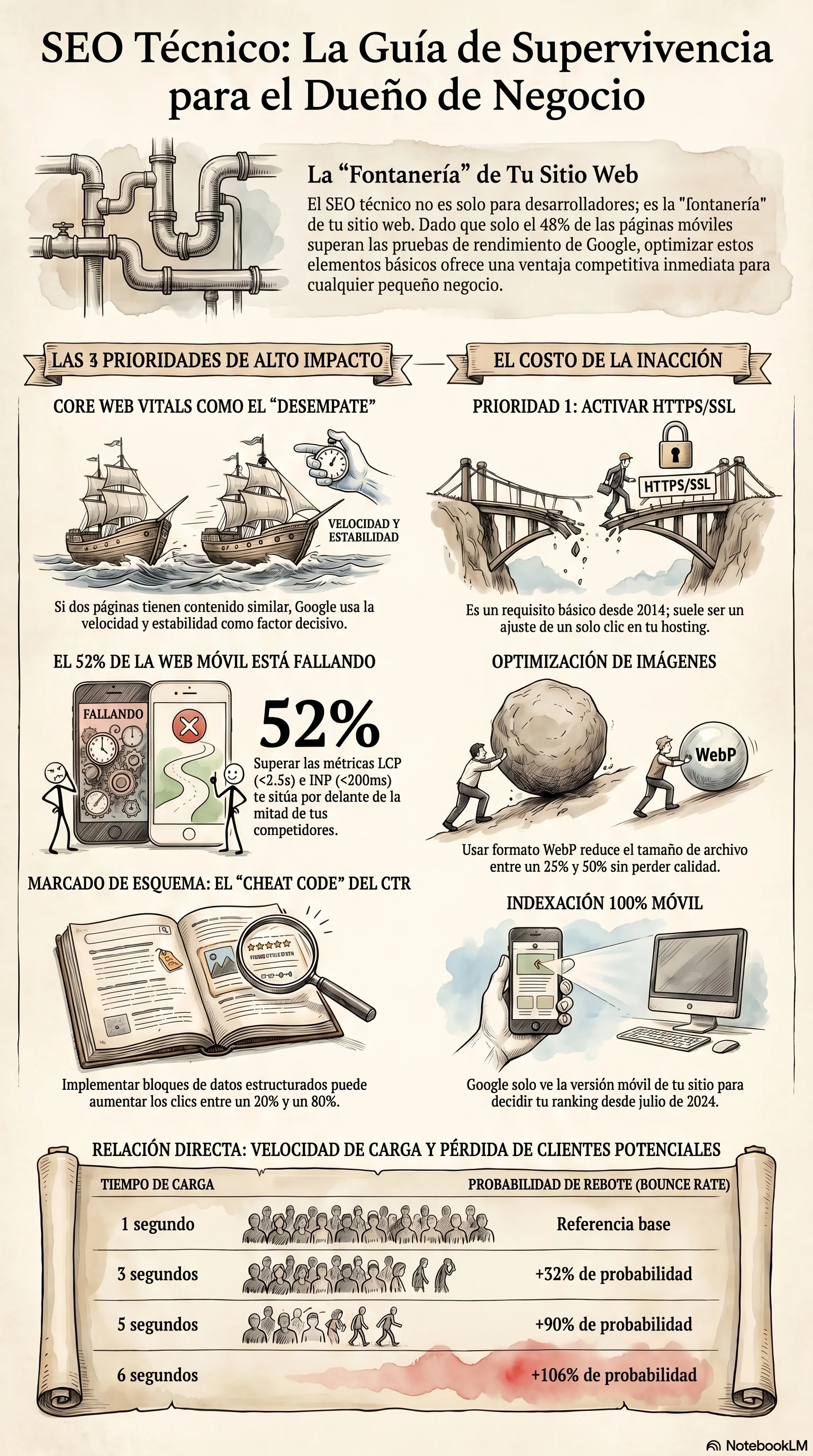
La verdad: la mayor parte de lo que de verdad importa es más simple de lo que sugiere la jerga, y buena parte se puede hacer en una tarde con herramientas gratuitas y un plugin de WordPress. El truco está en saber qué ignorar. Según el Web Almanac 2025, solo el 48% de las páginas móviles pasan los tres Core Web Vitals, lo que significa que más de la mitad de la web está perdiendo el desempate técnico en este mismo momento. Si tu sitio está en la mitad que aprueba, ya llevas ventaja sobre cada competidor que sigue del lado equivocado.
Esta es una guía en lenguaje claro sobre las diez cosas que importan, ordenadas por impacto. Para cada una verás: qué significa realmente, por qué a Google le importa, cómo comprobarla con herramientas gratuitas y si conviene hacerlo tú o contratar. Sin ejemplos de código, sin argot de desarrollador, sin sermones sobre cabeceras HTTP.
Empecemos por lo que «SEO técnico» realmente cubre, y lo que no.
Qué es realmente el SEO técnico
La fontanería, no la decoración, y por qué la mayor parte ya está instalada
Si el contenido es la decoración de tu sitio, el SEO técnico es la fontanería. Es todo lo que ocurre entre bastidores y decide si Google puede encontrar, entender, renderizar y confiar en tus páginas. No hace que tu contenido sea mejor, pero sí puede impedir que contenido bueno posicione, y puede hacer que contenido mediocre parezca más creíble en los resultados de búsqueda.
Cualquier auditoría de SEO técnico responde realmente a tres preguntas:
- ¿Puede Google llegar a todas las páginas que debería? (Rastreabilidad: sitemaps, robots.txt, redirecciones, enlaces rotos.)
- ¿Puede Google cargar y entender cada página sin problemas? (Core Web Vitals, preparación móvil, HTTPS, etiquetas canónicas, schema.)
- ¿Confía Google en la estructura de tu sitio? (Enlaces internos, manejo de URLs duplicadas, presupuesto de rastreo.)
Si usas WordPress, Shopify, Squarespace, Wix, Webflow o cualquier CMS alojado moderno, aproximadamente el 60–70% de todo esto ya está resuelto por defecto. No estás construyendo una base de SEO técnico desde cero: estás verificando que no haya roturas y arreglando el 30% que realmente importa.
El benchmark del Web Almanac 2025
La realidad de Web Vitals en 2025
Porcentaje de páginas reales que pasan los tres Core Web Vitals (datos CrUX, julio de 2025)
Fuente: 2025 Web Almanac, HTTP Archive [5]
1. Core Web Vitals (LCP, INP, CLS)
Velocidad de carga, capacidad de respuesta y estabilidad visual — el desempate de Google
Qué son. Los Core Web Vitals son tres métricas específicas de experiencia de usuario que Google utiliza como parte de sus señales de ranking de «page experience». Son solo tres, apenas han cambiado (excepto un reemplazo en 2024), y si la calidad del contenido empata entre dos páginas, estas métricas deshacen el empate.
Qué significan las siglas en lenguaje humano:
| Métrica | Qué mide | Buena | A mejorar | Pobre |
|---|---|---|---|---|
| LCP | Largest Contentful Paint — qué tan rápido aparece el contenido principal | ≤ 2,5 s | 2,5 – 4,0 s | > 4,0 s |
| INP | Interaction to Next Paint — qué tan rápido reacciona la página tras un toque | ≤ 200 ms | 200 – 500 ms | > 500 ms |
| CLS | Cumulative Layout Shift — cuánto saltan los elementos al cargar | ≤ 0,1 | 0,1 – 0,25 | > 0,25 |
Fuentes: Google Search Central [1], web.dev [2]. Umbrales medidos en el percentil 75 de las cargas.
Y en lenguaje cotidiano:
- LCP (Largest Contentful Paint) — cuánto tarda en aparecer la cosa visible más grande de tu página (imagen principal, titular H1, foto de producto). Por debajo de 2,5 segundos es bueno.
- INP (Interaction to Next Paint) — tras pulsar, hacer clic o escribir, cuánto tarda la página en reaccionar. Por debajo de 200 milisegundos es bueno.
- CLS (Cumulative Layout Shift) — cuánto saltan los elementos de la página mientras carga. Esa sensación de «iba a pulsar un botón, un anuncio lo empujó hacia abajo y ahora pulsé lo que no era». Cuanto más bajo, mejor.
Si tu consejo SEO todavía menciona «FID», está desfasado
Por qué importa más allá del posicionamiento. La propia investigación de Google, Think with Google, es rotunda sobre el coste de negocio de las páginas lentas. La probabilidad de rebote sube con fuerza a medida que los tiempos de carga crecen:
Tasa de rebote vs tiempo de carga
Aumento de la probabilidad de que un visitante se marche a medida que la carga se alarga
Fuente: Think with Google, benchmarks de velocidad móvil [10]
Así, una página que carga en 5 segundos pierde visitantes casi al doble de velocidad que una que carga en 1 segundo, al margen de cualquier factor de ranking. Buenos CWV son buen negocio. Malos CWV son un cubo con fugas.
Cómo comprobarlo (gratis):
- PageSpeed Insights: pega cualquier URL en pagespeed.web.dev. Te da datos reales de usuarios de Chrome más una simulación de laboratorio y correcciones concretas.
- Google Search Console → informe Core Web Vitals: muestra la tendencia de 28 días para todo tu sitio, agrupada por tipo de página.
- Chrome DevTools Lighthouse: clic derecho, Inspeccionar, pestaña Lighthouse. Gratis y ya integrado.
Cómo arreglarlo: para el 80% de los sitios de pequeñas empresas, la solución es la misma receta en dos pasos: instalar un plugin de caché/optimización y comprimir las imágenes. En WordPress, WP Rocket ($59/año) o el gratuito LiteSpeed Cache resuelven la mayor parte del trabajo de rendimiento. En Shopify, audita las apps instaladas (cada una inyecta scripts que te ralentizan) y cambia a un tema orientado al rendimiento como Dawn si tienes uno antiguo.
Cuándo contratar. Si PageSpeed marca «reduce JavaScript sin usar» por encima de 500 KB, o tu LCP sigue por encima de 4 segundos tras instalar caché, contrata a un freelance de rendimiento WordPress/Shopify. Presupuesta 5–15 horas a $50–$150/h (gama media US según datos de Upwork 2025) para un paquete decente de auditoría y corrección.
2. Indexación mobile-first
Google ahora solo ve tu versión móvil — literalmente
Qué es. Google solía rastrear tu sitio de escritorio y posicionar a partir de eso. Desde el 5 de julio de 2024, ese capítulo se cerró definitivamente: todo sitio en la web ahora es rastreado por el Googlebot móvil. Si tu experiencia móvil es peor que la de escritorio —menos contenido, texto más pequeño, secciones ocultas, más lento— Google está viendo la versión peor, y es esa la que posiciona.
Contexto: el tráfico móvil supone aproximadamente el 60–65% de todo el tráfico web global. Tus visitantes ya estaban mayoritariamente en el móvil. Google por fin se ha puesto al día con lo que tus usuarios llevan una década haciendo.
Cómo comprobarlo. En Google Search Console, usa la herramienta de inspección de URL en cualquier página y mira la línea «Rastreada como»: dirá «Googlebot smartphone». Después cambia Chrome DevTools al modo dispositivo (F12 → icono de móvil) y comprueba visualmente que tus páginas clave se leen bien a la anchura de un teléfono.
Checklist mobile-first para no desarrolladores
Arreglar o contratar. Si estás en un tema personalizado anterior a 2018, un subdominio móvil (m.tusitio.com) u ocultaste contenido manualmente en móvil, necesitas una migración. Presupuesta $500–$3.000 para modernizar el tema a diseño responsive real. Para todos los demás, esto es una auditoría de 30 minutos, no un proyecto.
3. HTTPS / SSL
La señal de ranking confirmada más antigua, y la más barata de arreglar
Qué es. HTTPS es el candado en la barra de dirección de tu navegador, la versión cifrada de HTTP. Google lo usa como señal de ranking confirmada desde agosto de 2014, y Chrome ahora marca explícitamente cualquier página no-HTTPS como «No segura», lo cual hunde la conversión al margen del SEO.
«Estamos empezando a usar HTTPS como señal de ranking… con el tiempo, puede que decidamos reforzarla, porque queremos animar a todos los propietarios de sitios web a pasar de HTTP a HTTPS.»— Google Online Security Blog, agosto de 2014 [6]
Cómo comprobarlo (gratis):
- Mira tu propia barra de direcciones: si ves un candado, HTTPS está activo. Si ves «No seguro», no lo está.
- SSL Labs Server Test en ssllabs.com/ssltest/ califica tu configuración SSL (apunta a A o A+).
- Revisa avisos de «contenido mixto» en Chrome DevTools → pestaña Security: ocurren cuando una página HTTPS todavía carga alguna imagen o script por HTTP.
Cómo arreglarlo. Es literalmente un clic en casi cualquier host moderno. Bluehost, SiteGround, Shopify, Squarespace, Webflow y WordPress.com incluyen SSL gratuito vía Let's Encrypt. En el panel de tu hosting, busca «SSL» o «HTTPS» y actívalo. El certificado se renueva automáticamente cada 90 días; no tienes que volver a tocarlo. Si estás en un hosting antiguo sin esa opción, presupuesta 1–2 horas a $100–$300 con un freelance para migrar.
4. Schema markup
El arreglo de SEO técnico con mejor ROI para una pequeña empresa — y es una instalación de plugin
Qué es. El schema markup (también llamado datos estructurados) es un pequeño bloque de JSON en el HTML de tu página que le dice a Google exactamente qué tipo de contenido es: un artículo, una receta, un producto, un FAQ, un negocio local con horarios y dirección. Google lee ese bloque y, cuando considera que encaja con la consulta del usuario, muestra tu resultado como «rich snippet» con estrellas, precios, foto del autor o un desplegable de FAQ justo en la lista de resultados.
El resultado: mayor tasa de clic (CTR) para la misma posición de ranking. Varios estudios del sector han medido el efecto:
Mejora de CTR con rich snippets
Aumento de tasa de clic con datos estructurados vs listados en azul estándar
Fuentes: Search Engine Land caso de estudio [8], Inspire Clicks agregado [9], BlueTone Media [18]
El muy citado caso de estudio de Search Engine Land reportó un ~30% de mejora de CTR al añadir marcado estructurado. La investigación agregada de Inspire Clicks sitúa el rango en 20–80% de mejora de CTR para resultados con rich snippets según industria y tipo de consulta. En cualquier caso, schema es lo más parecido a un truco que tiene el SEO técnico: configuración única, coste casi nulo y sube el CTR sin que tengas que superar a nadie en rankings.
Qué tipos de schema quieres realmente:
- Article — para cada post de blog. Ayuda con la elegibilidad para Top Stories y citas en AI Overviews.
- LocalBusiness — si tienes ubicación física. Incluye horarios, dirección, teléfono, mapa.
- Product — para ecommerce. Habilita estrellas, precio, disponibilidad en búsqueda.
- FAQPage — para páginas de preguntas y respuestas. (Nota: Google restringió la elegibilidad de rich results de FAQ en agosto de 2023 a sitios gubernamentales y autoridades. Sigue valiendo la pena por el valor semántico, pero no esperes el desplegable en una página de pequeña empresa.)
- BreadcrumbList — sustituye tu URL en la búsqueda por un rastro de migas limpio.
Schema es el arreglo de SEO técnico con mejor ROI por hora
Cómo comprobarlo (gratis):
- Schema Markup Validator en validator.schema.org: pega una URL, ve qué hay y obtén mensajes de error.
- Google Rich Results Test en search.google.com/test/rich-results: previsualiza cómo aparecería tu página como rich result.
- Search Console → Mejoras: muestra qué tipos de schema son válidos y señala errores a escala.
Cómo arreglarlo. WordPress: Rank Math (gratis) o Yoast SEO autogeneran schema Article y Organization; sus versiones de pago o el plugin Schema Pro ($79/año) cubren más tipos sin código. Shopify: la mayoría de temas modernos incluyen schema Product y Organization de serie; apps como «JSON-LD for SEO» ($9/mes) cubren vacíos. Squarespace/Wix: el schema Article se genera automáticamente; los tipos más complejos pueden requerir inyección de código o un desarrollador.
Cuándo contratar. Tipos de schema personalizados (Event, Recipe, Course, Job Posting) o sitios grandes con cientos de ubicaciones se benefician de un freelance. Presupuesta 2–6 horas a $75–$150/h ($150–$600 en total) para una configuración de schema puntual.
5. Sitemap.xml + robots.txt
Un menú para Google y un cordón de seguridad — ambos automáticos en CMS modernos
Qué son. Tu sitemap.xml es un menú legible por máquinas que lista todas las páginas que quieres que Google indexe. Tu robots.txt es un pequeño archivo de texto que le dice a los rastreadores qué rutas saltarse (zonas de admin, páginas de carrito, carpetas de staging). Ambos viven en la raíz de tu dominio: tusitio.com/sitemap.xml y tusitio.com/robots.txt.
Por qué importan. Para sitios nuevos o con poca autoridad, un sitemap enviado acelera significativamente el descubrimiento de contenido nuevo. Para robots.txt, el riesgo es asimétrico: una sola línea equivocada como Disallow: / puede desindexarte todo el sitio de la noche a la mañana.
Nunca bloquees CSS o JavaScript en robots.txt
Cómo comprobarlo (gratis):
- Visita
tusitio.com/sitemap.xmldirectamente. Si ves una lista de URLs, existe. - Google Search Console → informe Sitemaps: muestra lo que has enviado y cuántas URLs de cada sitemap están indexadas.
- Screaming Frog (gratis hasta 500 URLs): rastrea tu sitio y confirma que toda página importante está en el sitemap.
Cómo arreglarlo. WordPress: Yoast SEO o Rank Math autogeneran un sitemap en /sitemap_index.xml, y ambos lo envían a Google automáticamente. Gratis. Shopify: no haces nada; /sitemap.xml se genera solo. Squarespace, Wix, Webflow: igual, autogenerado. Solo envía la URL a Google Search Console una vez.
Para robots.txt, el valor por defecto de tu CMS suele ser correcto. Solo contrata a alguien si estás en un CMS a medida, manejas varios sitemaps para un catálogo masivo o bloqueaste intencionalmente contenido importante y necesitas desbloquearlo.
Qué es. Una etiqueta canónica (<link rel="canonical">) es una pequeña línea de HTML que le dice a Google: «cuando el mismo contenido o contenido muy similar aparece en varias URLs, esta es la versión autoritativa, por favor posiciona esa». Evita que Google escoja la URL equivocada como resultado principal y divida tus señales de ranking entre duplicados.
Por qué importa especialmente en ecommerce. Las colecciones de Shopify, los filtros de WooCommerce, los parámetros de tracking (?utm_source=newsletter) y las variaciones de URL (/producto vs /producto/ vs /producto?color=rojo) crean URLs casi duplicadas. Sin canónicas, Google elige una (a menudo la equivocada) y la versión con parámetros de tracking acaba en resultados de búsqueda en vez de la URL de producto limpia.
Cómo comprobarlo (gratis). En Google Search Console, usa Inspección de URL en cualquier página y mira «Canónica declarada por el usuario» (lo que dice tu página) vs «Canónica seleccionada por Google» (lo que Google eligió realmente). Si no coinciden en tus páginas importantes, esa es la señal de un problema de canonicalización que vale la pena investigar.
Cómo arreglarlo. WordPress: Yoast, Rank Math y AIOSEO añaden canónicas autorreferenciales automáticamente. Gratis. Shopify: las canónicas las gestiona el tema en theme.liquid mediante su variable canonical_url integrada; todos los temas modernos lo incluyen. No haces nada. Sitios personalizados o casos límite (sindicación entre dominios, archivos paginados) son donde contratarías a un consultor SEO a $75–$200/h para una auditoría. Para un sitio típico de pequeña empresa, las canónicas son «configurar y olvidar»; no gastes tiempo aquí.
7. Optimización de imágenes
La causa #1 de malas puntuaciones de LCP — y la más fácil de arreglar
Qué es. Optimizar imágenes significa servirlas en el formato correcto (WebP o AVIF, no JPEG), a las dimensiones correctas y con los atributos correctos para que el navegador pueda maquetarlas sin mover el contenido. Para la mayoría de sitios de pequeñas empresas, las imágenes hero sobredimensionadas son la causa número uno de malos LCP, que a su vez conecta directamente con Core Web Vitals.
Solo los números de formato son llamativos: pasar de JPEG a WebP con calidad equivalente reduce el tamaño de archivo entre un 25 y un 50%. Chrome, Edge, Firefox y Safari 14+ soportan WebP: el 98%+ de tus visitantes.
Checklist de optimización de imágenes para no desarrolladores:
- Formato: WebP (o AVIF si tu CMS lo soporta). Tu plugin de compresión suele encargarse automáticamente.
- Dimensiones: sirve el tamaño que realmente muestras. Una foto de 4000 × 3000 px renderizada a 800 × 600 son 25× más datos de los necesarios. Redimensiona antes de subir.
- Atributos: cada
<img>necesita atributoswidthyheight. Evitan que la maquetación salte cuando la imagen carga (arregla CLS). - Carga diferida bajo el pliegue:
loading="lazy"ya es nativo del navegador. La mayoría de CMS lo añaden solos. - Texto alt descriptivo: «Golden retriever con bufanda azul en un porche nevado», no «perro1.jpg». Trae tráfico de Google Imágenes, ayuda a accesibilidad y da contexto a los buscadores con IA.
Cómo comprobarlo (gratis): PageSpeed Insights marca imágenes sobredimensionadas y sugiere las dimensiones correctas. Para una auditoría completa, la versión gratuita de Screaming Frog rastrea hasta 500 URLs e informa del tamaño, formato y alt de cada imagen.
Cómo arreglarlo. WordPress: Imagify, ShortPixel o Smush comprimen y convierten a WebP al subir. Sus planes gratuitos cubren 100–500 imágenes/mes, suficiente para la mayoría de sitios. Para comprimir retroactivamente una galería de 1.000 imágenes, sus planes de pago cuestan $5–$10/mes. Shopify: la plataforma sirve WebP automáticamente vía su CDN de imágenes (desde 2022); solo necesitas redimensionar antes de subir. Para compresiones puntuales, TinyPNG y Squoosh (de Google) son herramientas web gratuitas.
8. Higiene de enlaces internos
La palanca de ranking gratuita que todo sitio tiene escondida — y que casi nadie usa
Qué son. Los enlaces internos van de una página de tu sitio a otra. Google los usa para (a) descubrir páginas, (b) distribuir «autoridad» (link equity) por tu sitio y (c) entender de qué temas trata una página a partir del texto ancla de los enlaces que apuntan hacia ella. Las páginas sin ningún enlace interno entrante —«páginas huérfanas»— suelen rastrearse poco o nada.
Buenas prácticas para sitios pequeños:
- Cada página importante tiene al menos 3 enlaces internos entrantes desde páginas relevantes.
- El texto ancla es descriptivo: «nuestra guía de SEO local» es mejor que «haz clic aquí» o «leer más».
- Mantén el total de enlaces por página (incluyendo nav y footer) por debajo de ~100. Por encima, Google empieza a ignorarlos.
- Enlaza desde páginas de alta autoridad (home, posts pilar) al contenido nuevo que quieras posicionar.
Cómo comprobarlo (gratis):
- Google Search Console → informe Enlaces: «Páginas más enlazadas internamente» muestra cuáles tienen más enlaces entrantes internos (proxy de autoridad interna).
- Ahrefs Webmaster Tools (gratis) incluye un buscador de páginas huérfanas.
- Screaming Frog (gratis 500 URLs) saca un recuento completo de enlaces internos por URL.
Cómo arreglarlo. La disciplina más sencilla: cuando publicas un post nuevo, elige 3–5 posts existentes que puedan enlazarlo de forma natural y edítalos para añadir el enlace. En WordPress, Link Whisper ($77/año) sugiere enlaces internos mientras escribes. Para una arquitectura de sitio completa (clústeres temáticos, contenido pilar hub-and-spoke) entras en estrategia de contenido: una auditoría puntual de un consultor SEO cuesta $500–$2.500.
9. Redirecciones 301
La dirección de reenvío «nos hemos mudado» — si la haces mal, el tráfico desaparece
Qué es. Una redirección 301 le dice al navegador y a Google «esta página se ha movido permanentemente a una nueva URL, envía a todo el mundo allí». Pasa casi íntegras las señales de ranking de la URL antigua a la nueva (el viejo mito del «15% de pérdida» de los años 2010 ha sido desmentido explícitamente por John Mueller de Google en varias Search Central office hours recientes). Una 302, en cambio, es «temporal» y no pasa las señales de forma fiable; usa 301 salvo que de verdad sea temporal.
Las redirecciones mal hechas son la causa #1 de pérdida de tráfico en migraciones
Buenas prácticas (2026):
- Redirecciones de un solo salto. A → B, no A → B → C → D.
- Redirige cada URL antigua a la página equivalente más relevante, no solo a la home.
- Mantén las redirecciones activas al menos 1 año tras una migración (Google necesita verlas de forma consistente).
- Actualiza tus enlaces internos para que apunten directamente a las URLs nuevas, sin depender de la redirección.
Cómo comprobarlo (gratis):
- Redirect Path (extensión gratuita de Chrome): te muestra el código de estado de cada salto en una cadena mientras navegas.
- httpstatus.io: pega URLs en masa y obtén un informe con códigos de estado y cadenas de redirección.
- Screaming Frog: auditoría completa de cadenas de redirección en todo tu sitio.
Cómo arreglarlo. WordPress: el plugin gratuito Redirection (de John Godley) es el estándar de la industria. Tiene una UI amigable para añadir, editar y probar 301 y registra los 404 para que puedas ir arreglándolos. Shopify: Tienda online → Navegación → Redirecciones de URL, con importación CSV en masa. Para una migración completa (dominio nuevo o estructura de URL nueva), presupuesta $500–$3.000 de tiempo especializado para producir el mapa de redirecciones.
10. Presupuesto de rastreo
La propia documentación de Google: ignóralo salvo que tengas más de un millón de URLs
Qué es. El «presupuesto de rastreo» (crawl budget) es cuánto rastreará Googlebot tu sitio en un periodo dado. Grandes ecommerces con infinitas combinaciones de filtros, clasificados con millones de anuncios y sitios de noticias con archivos agresivos pueden quemarlo de verdad. Los sitios de pequeñas empresas, casi nunca.
Directamente desde Google
La razón para conocerlo de todos modos: si tu sitio sí tiene miles de variaciones por parámetros (filtros de color, talla, ordenación), el desperdicio de presupuesto de rastreo significa que Googlebot gasta su asignación indexando URLs basura en lugar de tus productos o artículos reales. La solución es bloquear el ruido de parámetros por robots.txt o noindex, arreglar cadenas de redirección y mantener limpio el sitemap.
Si tienes más de ~10.000 URLs y crees que tienes un problema, contrata a un consultor sénior de SEO técnico ($150–$300/h, auditoría típica 10–20 horas). Para todos los demás, el 95% de las pequeñas empresas, este es un tema que puedes saltar permanentemente.
Plan de acción por prioridad
Si solo tienes una tarde — este es el orden
No necesitas arreglar los diez puntos a la vez. Este es el orden corto por impacto para una pequeña empresa con tiempo limitado, ponderando impacto en ranking, impacto en negocio (rebote, conversiones) y facilidad de implementación:
Los 10 puntos de SEO técnico — ordenados por impacto y esfuerzo
Empieza por el #1 y avanza. La mayoría se pueden hacer por tu cuenta con herramientas gratuitas o baratas.
Ranking sintetizado a partir de Google Search Central [1,4,11,12], HTTP Archive 2025 Web Almanac [5], DebugBear [13] y estudios de CTR del sector [8,9,18].
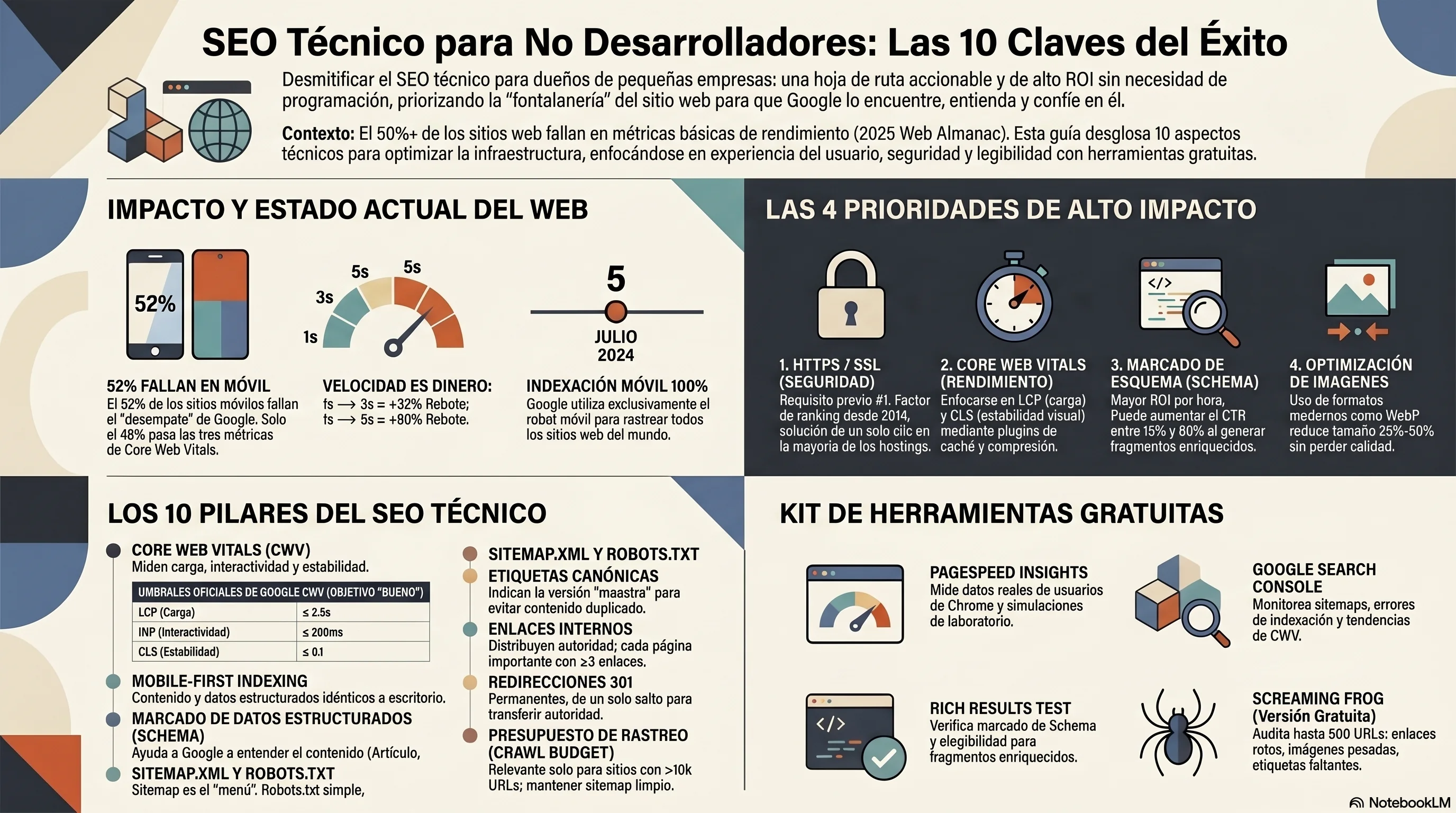
Si solo tienes tiempo para cuatro, haz estos en este orden:
Paso 1 (15 min): Activa HTTPS
Entra en el panel de tu hosting (Bluehost, SiteGround, Shopify, etc.) y activa SSL gratuito. Suele ser un clic. Verifica en ssllabs.com — apunta a grado A.
Paso 2 (1 hora): Instala caché + compresión de imágenes
WordPress: WP Rocket ($59/año) o LiteSpeed Cache (gratis) + Imagify o ShortPixel. Shopify: audita apps y cambia a un tema basado en Dawn si tienes algo antiguo. Vuelve a ejecutar PageSpeed Insights — el LCP debería caer de forma visible.
Paso 3 (30 min): Instala schema markup
Rank Math o Yoast en WordPress (gratis). App «JSON-LD for SEO» en Shopify ($9/mes). Valida con Rich Results Test. Estos son los 30 minutos de SEO con mejor ROI que harás este año.
Paso 4 (continuo): Envía tu sitemap + monitoriza
Envía la URL del sitemap a Google Search Console. Revisa el informe Core Web Vitals y el de Mejoras mensualmente. Corrige errores cuando aparezcan. Ese es tu mantenimiento continuo de SEO técnico, listo.
| Tarea | Coste DIY | Coste contratado | Horas contratadas |
|---|---|---|---|
| Configuración HTTPS / SSL | $0 (1 clic en la mayoría de hosts) | $100–$300 | 1–2 h |
| Plugin de caché + CWV | $0–$59 (WP Rocket) | $750–$2.250 | 5–15 h |
| Instalación de schema markup | $0–$79 (plugin) | $150–$600 | 2–6 h |
| Migración a diseño responsive | — | $500–$3.000 | 10–30 h |
| Compresión de imágenes (masiva) | $0–$10/mes (plugin) | $100–$500 | 2–5 h |
| Migración de sitio + mapa 301 | — | $500–$3.000 | 10–20 h |
| Auditoría de enlazado interno | $0 (o $77/año Link Whisper) | $500–$2.500 | 8–20 h |
Fuentes: tarifas de freelances SEO/WordPress Upwork 2025 [17], precios públicos de WP Rocket, precios retail de plugins de schema.
| Herramienta | Para qué sirve | Coste |
|---|---|---|
| PageSpeed Insights | Core Web Vitals + auditoría Lighthouse | Gratis |
| Google Search Console | Indexación, informe CWV, envío de sitemap | Gratis |
| Schema Markup Validator | Valida datos estructurados JSON-LD | Gratis |
| Rich Results Test | Previsualiza rich snippets en Google | Gratis |
| SSL Labs Server Test | Calificación de configuración SSL/HTTPS | Gratis |
| Screaming Frog SEO Spider | Rastreo del sitio, redirecciones, páginas huérfanas | Gratis hasta 500 URLs |
| Ahrefs Webmaster Tools | Auditoría SEO gratis + backlinks | Gratis |
| TinyPNG / TinyJPG | Compresión masiva + WebP | Gratis |
| Squoosh | Compresión de imagen individual (Google) | Gratis |
| httpstatus.io | Verificador masivo de cadenas de redirección | Gratis |
Los diez puntos de arriba no son una auditoría completa de SEO técnico; son los que entregan el 90% del impacto para una pequeña empresa sin desarrollador. Core Web Vitals, HTTPS, schema y preparación móvil por sí solos te colocan por delante de más de la mitad de la web (ese 52% de sitios móviles que fallan CWV es un foso competitivo que puedes reclamar este mismo trimestre).
Una vez arreglada la fontanería, las páginas rastreables todavía necesitan contenido fresco y útil para posicionar. Esa es la siguiente capa y es donde un motor de contenido se une a una base técnica. Herramientas como News Factory pueden mantener el lado del contenido en marcha: agentes de IA descubren historias relevantes en tu nicho, redactan artículos con la voz de tu marca y, a partir del plan Pro, los publican en una agenda que tú definas, en WordPress u otros CMS soportados, con traducción opcional hasta a 5 idiomas objetivo. Es un motor de contenido, no un arreglo de SEO técnico: los dos son complementarios. Arregla primero la base técnica y después aliméntala con contenido que se acumule.
Referencias y fuentes
Artículo también disponible en: